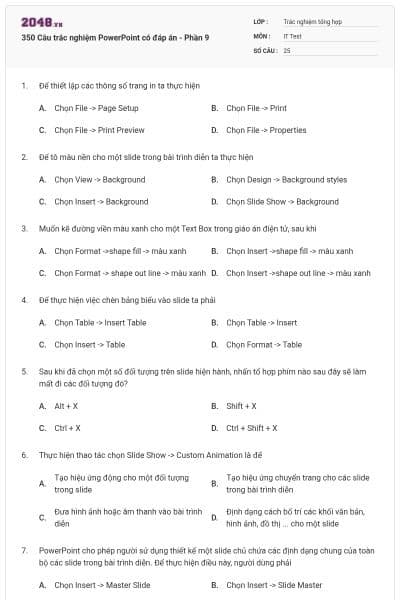
350 Câu trắc nghiệm PowerPoint có đáp án - Phần 9
25 câu hỏi
Chọn File -> Page Setup
Chọn File -> Print
Chọn File -> Print Preview
Chọn File -> Properties
Chọn đáp án B
Chọn View -> Background
Chọn Design -> Background styles
Chọn Insert -> Background
Chọn Slide Show -> Background
Chọn đáp án B
Chọn Format ->shape fill -> màu xanh
Chọn Insert ->shape fill -> màu xanh
Chọn Format -> shape out line -> màu xanh
Chọn Insert ->shape out line -> màu xanh
Chọn đáp án C
Chọn Table -> Insert Table
Chọn Table -> Insert
Chọn Insert -> Table
Chọn Format -> Table
Chọn đáp án C
Alt + X
Shift + X
Ctrl + X
Ctrl + Shift + X
Chọn đáp án C
Tạo hiệu ứng động cho một đối tượng trong slide
Tạo hiệu ứng chuyển trang cho các slide trong bài trình diễn
Đưa hình ảnh hoặc âm thanh vào bài trình diễn
Định dạng cách bố trí các khối văn bản, hình ảnh, đồ thị ... cho một slide
Chọn đáp án A
Chọn Insert -> Master Slide
Chọn Insert -> Slide Master
Chọn View -> Master -> Slide Master
Chọn View -> Slide Master
Chọn đáp án A
Chọn Insert->Shapes ->Action Buttons
Chọn AutoShapes -> Action Buttons
Chọn Slide Show -> Action Buttons hoặc AutoShapes -> Action Buttons đều đúng
Chọn Slide Show -> Action Buttons hoặc AutoShapes -> Action Buttons đều sai
Chọn đáp án A
Kích chuột phải vào ô đó và chọn Split Cells
Chọn Table -> draw table
Chọn ô đó và chọn layout -> Merge -> split cells
Các cách nêu trên đều đúng
Chọn đáp án D
Không thể căn chỉnh thẳng hàng cáchộp text box bằng nút lệnh
Khi chọn Design -> Background, ta có thể định dạng màu nền cho các slide
Khi chọn Home ->Editing ->Replace sẽ thực hiện đổi font chữ cho tất cả các slide
Không thể tạo hiệu ứng động cho các đối tượng trong slide chủ (slide master)
Chọn đáp án A
Không thể tạo chỉ số trên (ví dụ số 2 trong X2 ) như trong MS-Word
Có thể sao chép (copy/paste) một đoạn văn bản từ tập tin Word sang
Có thể dùng WordArt để tạo chữ nghệ thuật trang trí cho giáo án
Có thể chèn các biểu đồ vào giáo án điện tử
Chọn đáp án A
Chỉ các tập tin có sẵn trong các ổ đĩa của máy tính đang soạn thảo
Chỉ các slide đã có trong giáo án đang soạn thảo
Chỉ các trang Web có trên mạng
Tất cả các tập tin, các slide đã có trong máy và các trang Web
Chọn đáp án D
Thêm vào bảng 3 ô
Thêm vào bảng 3 dòng
Thêm vào bảng 3 cột
Thêm vào bảng 1 dòng
Chọn đáp án B
Ctrl + O
Ctrl + N
Ctrl + S
Ctrl + C
Chọn đáp án A
Chọn File ->Exit
Nhấn F1
Nhấn Ctrl+ F1
Không ẩn được
Chọn đáp án C
Picture
Insert -> Picture
Insert -> Clip Art
Insert ->Photo Album
Chọn đáp án B
Nhấn tổ hợp phím Ctrl + Tab
Nhấn tổ hợp phím Shift + Tab
Nhấn tổ hợp phím Alt + Tab
Nhấn tổ hợp phím Esc + Tab
Chọn đáp án C
Chọn phát biểu sai:
Khi tạo hiệu ứng động cho một khối văn bản ta có thể cho xuất hiện lần lượt từng từ trong khối văn bản khi trình chiếu
Sau khi đã tạo hiệu ứng động cho một đối tượng nào đó ta không thể thay đổi kiểu hiệu ứng cho đối tượng đó
Có thể thực hiện hiệu ứng chuyển trang cho 1 slide bất kỳ trong bài trình diễn
Có thể thực hiện hiệu ứng chuyển trang cho tất cả các slide trong bài trình diễn
Chọn đáp án B
Thực hiện được chỉ khi tạo hiệu ứng động cho đối tượng trong slide
Thực hiện được chỉ khi tạo hiệu ứng chuyển trang giữa các slide.
Thực hiện được cả khi tạo hiệu ứng động và hiệu ứng chuyển trang.
Không thực hiện được cả khi tạo hiệu ứng động và hiệu ứng chuyển trang.
Chọn đáp án C
Chọn Insert -> Chọn Header and Footer
Chọn View -> Chọn Footer and Header
Chọn View -> Chọn Header
Chọn Insert -> Footer
Chọn đáp án A
Đặt con trỏ vào trong hộp Textbox, chọn Insert -> chọn Hyperlink để tạo liên kết.
Vẽ Textbox, chọn Insert -> chọn Hyperlink rồi nhập cụm từ đó vào hộp thoại Lookin và tiếp tục liên kết.
Chọn Textbox chứa cụm từ đó rồi chọn Insert -> chọn Hyperlink để tiếp tục tạo liên kết
Chọn cụm từ đó trong textbox rồi chọn Insert -> chọn Hyperlink để tiếp tục tạo liên kết
Chọn đáp án A
ALT+Delete
Ctrl+ Delete
Shift + Delete
ALT+shift + Delete
Chọn đáp án C
Nhấn tổ hợp phím CTRL+B
Chỉ bôi đen chữ Power nhấn tổ hợp phím CTRL+U
Đưa con trỏ văn bản đến giữa chữ “Powerpoint” và nhấn tổ hợp phím CTRL+I+U
Nhấn tổ hợp phím CTRL+U+B
Chọn đáp án C
Không thực hiện được
Mở Presentation đã có
Đóng 1 Presentation
Tạo Presentation mới
Chọn đáp án D
Mỗi Slide được trình chiếu 00:05 giây bắt đầu từ Slide hiện hành được trình chiếu.
Chỉ cần kích chuột một lần Slide được trình chiếu 00:05 giây bắt đầu từ Slide hiện hành được trình chiếu
Các Slide không tự động trình chiếu.
Các Slide phải tuân thủ sự theo trình tự là trình chiếu lâu hơn 00:05 giây
Chọn đáp án A