Bộ 4 đề thi giữa kì 2 Tin học 7 Chân trời sáng tạo có đáp án - Đề 4
20 câu hỏi
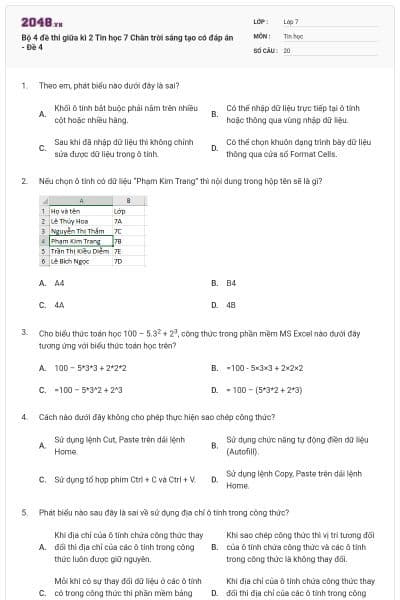
Khối ô tính bắt buộc phải nằm trên nhiều cột hoặc nhiều hàng.
Có thể nhập dữ liệu trực tiếp tại ô tính hoặc thông qua vùng nhập dữ liệu.
Sau khi đã nhập dữ liệu thì không chỉnh sửa được dữ liệu trong ô tính.
Có thể chọn khuôn dạng trình bày dữ liệu thông qua cửa sổ Format Cells.
Đáp án đúng là C
Nếu chọn ô tính có dữ liệu “Phạm Kim Trang” thì nội dung trong hộp tên sẽ là gì?

A4
B4
4A
4B
Đáp án đúng là A
100 – 5*3*3 + 2*2*2
=100 - 5×3×3 + 2×2×2
=100 – 5*3^2 + 2^3
= 100 – (5*3*2 + 2*3)
Đáp án đúng là C
Sử dụng lệnh Cut, Paste trên dải lệnh Home.
Sử dụng chức năng tự động điền dữ liệu (Autofill).
Sử dụng tổ hợp phím Ctrl + C và Ctrl + V.
Sử dụng lệnh Copy, Paste trên dải lệnh Home.
Đáp án đúng là A
Khi địa chỉ của ô tính chứa công thức thay đổi thì địa chỉ của các ô tính trong công thức luôn được giữ nguyên.
Khi sao chép công thức thì vị trí tương đối của ô tính chứa công thức và các ô tính trong công thức là không thay đổi.
Mỗi khi có sự thay đổi dữ liệu ở các ô tính có trong công thức thì phần mềm bảng tính sẽ tự động tính lại theo dữ liệu mới.
Khi địa chỉ của ô tính chứa công thức thay đổi thì địa chỉ của các ô tính trong công thức cũng tự động thay đổi theo.
Đáp án đúng là B
=B1 + C1 - D1 * E1.
=B2 + C2 – D2 * E2.
=B3 + C3 – D3 * E3.
Lỗi dữ liệu, không có công thức nào.
Đáp án đúng là C
Khi định dạng ô tính, ta có thể căn lề dữ liệu theo cả chiều ngang và chiều dọc.
Phải thực hiện định dạng dữ liệu sau khi nhập xong dữ liệu vào trang tính.
Khi trình bày bảng tính, ta có thể thay đổi, điều chỉnh định dạng để trình bày dữ liệu hợp lí, dễ đọc.
Việc định dạng dữ liệu nên được thực hiện trước khi nhập dữ liệu vào trang tính.
Đáp án đúng là B
Thay đổi độ rộng cột của ô tính đó.
Sử dụng nút lệnh thiết lập xuống dòng  .
Nhấn tổ hợp phím Alt + Enter.
Thay đổi chiều cao hàng của ô tính đó.
Đáp án đúng là D
Có thể chèn đồng thời nhiều hàng hay nhiều cột.
Khi chèn thêm một cột, cột mới được chèn vào đúng vị trí cột được chọn.
Khi chèn thêm cột (hoặc hàng), dữ liệu của cột (hoặc hàng) được chọn sẽ bị xóa đi.
Khi chèn thêm một hàng, hàng mới sẽ được chèn vào đúng vị trí hàng được chọn.
Đáp án đúng là C

Học thông minh hơn mỗi ngày
Xem toàn bộ 20 câu hỏi và nhiều hơn nữa với tài khoản miễn phí
Ctrl + P
Ctrl + A
Ctrl + B
Ctrl + D
Đáp án đúng là A
Dữ liệu của ô tính có dữ liệu đầu tiên tính từ trên xuống dưới và từ phải sang trái.
Dữ liệu của ô tính có dữ liệu đầu tính từ dưới lên trên và từ trái sang phải.
Dữ liệu của ô tính có dữ liệu đầu tiên tính từ trên xuống dưới và từ trái sang phải.
Dữ liệu của tất cả các ô tính của khối ô tính.
Đáp án đúng là C
Có thể sao chép hàm số bằng hai cách: sử dụng các lệnh Copy, Paste và sử dụng tính năng tự động điền dữ liệu (Autofill).
Các hàm SUM, MAX, MIN, COUNT chỉ tính toán trên các ô tính dữ liệu số, bỏ qua các ô tính có dữ liệu chữ, ô tính trống.
Tương tự như hàm, các công thức có sử dụng địa chỉ ô tính chỉ tính toán trên các ô dữ liệu số, bỏ qua các ô tính có dữ liệu chữ, ô tính trống.
Khi sao chép (hay di chuyển) hàm, vị trí tương đối giữa các ô có địa chỉ là tham số của hàm và ô tính chứa hàm không thay đổi.
Đáp án đúng là D
Cả B, C và D.
Địa chỉ ô tính.
Địa chỉ khối ô tính.
Số liệu cụ thể.
Đáp án đúng là A
=sum(A3,C3:F3)
= sum“D2:D8”
= SUM(2,5,7,9)
=SuM(10,15,b5:B10)
Đáp án đúng là B
Nhờ các hàm số mà việc tính toán, xử lí dữ liệu được thực hiện đơn giản và thuận tiện hơn.
Hàm là công thức được viết sẵn để tính toán, xử lí dữ liệu theo quy tắc nhất định.
Tên hàm phân biệt chữ hoa và chữ thường.
Mỗi hàm số được đặt tên riêng và thể hiện ý nghĩa của hàm.
Đáp án đúng là C
Các ô tính A1, A2, A3, A4, A5 nhận các giá trị là số nguyên (Hình dưới). Để tính tổng các giá trị của các ô trên vào ô A6 bằng cách sử dụng hàm SUM với tham số là địa chỉ khối ô tính, tại ô A6 ta gõ công thức nào?

= SUM(A1:A5)
=SUM(34:111)
= SUM(A1, A2, A3, A4, A5)
=SUM(A1;A5)
Đáp án đúng là A
1 – b
2 – d
3 – a
4 – c
các bước in dữ liệu trong phần mềm bảng tính:
- Bước 1: Mở trang tính hoặc lựa chọn vùng dữ liệu muốn in.
- Bước 2: Chọn File>Print (hoặc gõ tổ hợp phím Ctrl + P)
- Bước 3: Trong cửa sổ Print mở ra, thực hiện chọn các thông số in.
- Bước 4: Nháy chuột vào nút lệnh Print
Các bước thực hiện mỗi công việc dưới đây:
a) Định dạng dữ liệu trong ô tính.
- Bước 1: Chọn ô tính cần định dạng dữ liệu.
- Bước 2. Chọn Home, nháy chuột vào mũi tên góc phải dưới nhóm lệnh Number.
- Bước 3: Xuất hiện Format Cells > Trong phần Category, chọn kiểu dữ liệu cần định dạng.
b) Căn lề dữ liệu, thiết lập xuống dòng khi dữ liệu tràn ô tính.
Bước 1: Chọn ô tính cần định dạng.
- Bước 2: Chọn Home > Alignment > Căn lề trái/giữa/phải.
- Bước 3: Để thiết lập xuống dòng chọn Wrap Text..
c) Thay đổi độ rộng của cột, chiều cao của hàng.
- Bước 1: Đưa con trỏ chuột đến phần đường viền của cột hoặc hàng sao cho xuất hiện con trỏ chuột hình chữ thập.
- Bước 2: Bấm giữ và di chuyển để thay đổi độ rộng, chiều cao.
(1 điểm) Cho dữ liệu ở các ô A2, B2, C2, D2, E2 như sau:

Em hãy cho biết kết quả ở ô F2, khi tại ô F2 gõ:
(a) =COUNT(A2:E2)
(b) = MAX(A2:E2)
(c) =SUM(A2:E2)
(d) =AVERAGE(A2:E2)
(e) =MIN(A2:E2)
a) =COUNT(A2:E2) bằng 3
b) = MAX(A2:E2) bằng 10
c) =SUM(A2:E2) bằng 27
d) =AVERAGE(A2:E2) bằng 6.75
e) =MIN(A2:E2) bằng 8
Bạn có thích hoạt động này không?
Hãy lưu hoặc chia sẻ nội dung này đến mọi người.
Gợi ý cho bạn

Ý tưởng của bạn, bài học của bạn
Tự thiết kế đề thi, bài giảng hoặc flashcard theo cách riêng.