Bộ 4 đề thi giữa kì 2 Tin học 7 Chân trời sáng tạo có đáp án - Đề 2
20 câu hỏi
Trong ô tính, mặc định dữ liệu kiểu kí tự được tự động căn lề phải, dữ liệu kiểu số, kiểu ngày được tự động căn lề trái.
Dữ liệu kiểu số có thể là số nguyên, số thập phân, gồm các số từ 0 đến 9 và kí hiệu số âm (-), số dương (+), dấu thập phân.
Dữ liệu kí tự có thể gồm các chữ cái, chữ số và các kí hiệu soạn thảo.
Mặc định dữ liệu kiểu ngày được nhập vào ô tính theo định dạng là tháng/ngày/năm.
Đáp án: A
Công thức trong MS Excel được bắt đầu bởi dấu bằng (=), tiếp theo là biểu thức đại số.
Trình tự thực hiện các phép toán trong MS Excel tuân thủ đúng theo quy tắc Toán học.
Khi nhập công thức cho ô tính ta bắt buộc phải nhập thông qua vùng nhập dữ liệu.
Có thể nhập trực tiếp công thức vào ô tính.
Đáp án: C
Chương trình bảng tính bị nhiễm virus.
Công thức nhập sau và MS Excel thông báo lỗi.
Hàng chứa ô tính đó có độ cao quá thấp nên không hiển thị hết được chữ số.
Cột chứa ô tính có độ rộng quá hẹp nên không hiển thị hết được chữ số.
Đáp án: D
Nhấn tổ hợp phím Ctrl + V rồi sau đó nhấn tổ hợp phím Ctrl + C.
Nhấn tổ hợp phím Ctrl + C rồi sau đó nhấn tổ hợp phím Ctrl + V.
Nhấn tổ hợp phím Ctrl + X rồi sau đó nhấn tổ hợp phím Ctrl + V.
Nhấn tổ hợp phím Ctrl + C rồi sau đó nhấn tổ hợp phím Ctrl + S.
Đáp án: B
Khi sao chép công thức thì vị trí tương đối giữa các ô tính trong công thức và ô tính chứa công thức không thay đổi.
Có thể sử dụng lệnh Copy, Paste để sao chép công thức khi ô tính (hoặc khối ô tính) muốn sao chép đến không liền kề với ô tính chứa công thức.
Có thể sử dụng chức năng tự động điền dữ liệu khi ô tính (hoặc khối ô tính) muốn sao chép công thức đến không liền kề với ô tính chứa công thức.
Khi sử dụng địa chỉ ô tính trong công thức, nếu dữ liệu trong các ô tính này thay đổi thì phần mềm bảng tính sẽ tự động tính toán lại và ta luôn có kết quả đúng.
Đáp án: C
Cho bảng tính MS Excel như Hình 5:
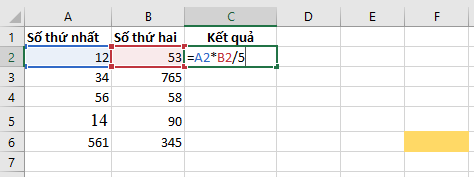
Nếu sao chép công thức ở ô tính C2 đến ô tính F6 thì công thức tại ô F6 là:
D6*E6/5
A6*B6/5
D2*E2/5
A2*B2/5
Đáp án: A
Định dạng trang tính giúp trang tính đẹp hơn, dễ đọc hơn.
Để định dạng ô tính ta sử dụng nhóm lệnh Home>Cells.
Để định dạng ô tính trước tiên cần chọn ô tính cần định dạng.
Để định dạng ô tính ta sử dụng nhóm lệnh Home>Font và Home>Alignment.
Đáp án: B
Thay đổi độ rộng cột của ô tính đó.
Nhấn tổ hợp phím Alt + Enter.
Sử dụng nút lệnh thiết lập xuống dòng Wrap Text 
Thay đổi chiều cao hàng của ô tính đó.
Đáp án: D
 dùng để làm gì?
Căn lề giữa dữ liệu trong ô tính.
Gộp khối ô tính và căn lề giữa.
Gộp khối ô tính, căn lề giữa và định dạng kí tự.
Thiết lập xuống dòng cho dữ liệu trong ô tính.
Đáp án: B
Mở một trang tính mới.
Lưu trang tính đang mở dưới dạng một tên khác.
Mở cửa sổ để lựa chọn các tham số in trang tính.
Mở cửa sổ cho phép tìm kiếm thông tin trên trang tính.
Đáp án: C
60
20
20.0
#VALUE!
Đáp án: B
#NAME?
#VALUE!
4
3
Đáp án: D
Nhờ các hàm số mà việc tính toán, xử lí dữ liệu được thực hiện đơn giản và thuận tiện hơn.
Hàm là công thức được viết sẵn để tính toán, xử lí dữ liệu theo quy tắc và nhất định.
Mỗi hàm số được đặt tên riêng và thể hiện ý nghĩa của hàm.
Tên hàm phân biệt chữ hoa và chữ thường.
Đáp án: D
Tham số của hàm chỉ có thể là địa chỉ ô tính hay địa chỉ khối ô tính.
Tham số của hàm có thể là địa chỉ các ô tính.
Tham số của hàm có thể là địa chỉ khối ô tính.
Tham số của hàm có thể là dữ liệu cụ thể.
Đáp án: A
Chỉ có thể sao chép hàm bằng cách sử dụng các lệnh Copy, Paste.
Chỉ có thể sao chép hàm bằng cách sử dụng chức năng tự động điền dữ liệu (Autofill).
Có thể sao chép hàm bằng cách sử dụng các lệnh Copy, Paste hoặc chức năng tự động điền dữ liệu (Autofill).
Không phải làm nào cũng có thể sao chép được.
Đáp án: C
Chỉ tính toán trên các ô tính chứa dữ liệu kiểu số.
Bỏ qua các ô tính chứa dữ liệu kiểu chữ.
Bỏ qua các ô tính trống.
Tính toán trên tất các ô tính chứa dữ liệu kiểu chữ hay ô tính trống.
Đáp án: D
Cách 1: Sử dụng lệnh Copy, Paste.
- Bước 1: Chọn ô tính
- Bước 2: Thực hiện lệnh Copy (Chọn nút lệnh Copy trên dải lệnh Home hoặc nhấn tổ hợp phím Ctrl + C).
- Bước 3: Chọn ô/khối cần sao chép đến.
- Bước 4: Thực hiện lệnh Paste (Chọn nút lệnh Paste trên dải lệnh Home hoặc nhấn tổ hợp phím Ctrl + V).
Cách 2: Sử dụng chức năng tự động điền dữ liệu (Autofill).
- Bước 1: Chọn ô tính.
- Bước 2: Đưa con trỏ chuột đến góc phải dưới ô tính để trỏ chuột trở thành dấu +, rồi kéo thả chuột đến ô tính cần sao chép đến.- Thao tác chèn cột (hoặc chèn hàng): Nháy chuột vào tên cột (hoặc tên hàng) để chọn cột (hoặc chọn hàng) tại vị trí muốn chèn rồi chọn Home>Cells>Insert.
- Thao tác xóa cột (hoặc xóa hàng): Nháy chuột vào tên cột (hoặc tên hàng) để chọn cột (hoặc chọn hàng) tại cần xóa, rồi chọn Home>Cells>Delete.Em hãy trả lời các câu hỏi sau:
a) Nêu cách viết hàm.
b) Trình bày các bước để nhập hàm trực tiếp vào ô tính?
a) Cách viết hàm:
=<tên hàm>(<các tham số của hàm>)
b) Các bước để nhập hàm trực tiếp vào ô tính:
- Bước 1: Chọn ô tính cần nhập hàm.
- Bước 2: Gõ dấu =
- Bước 3: Nhập tên hàm, các tham số của hàm (đặt trong cặp ngoặc tròn).
- Bước 3: Gõ phím Enter.Cho trang tính có dữ liệu như Hình sau:
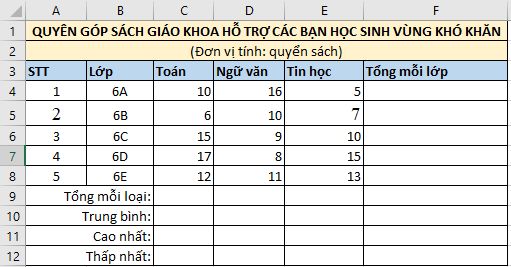
Em hãy viết các công thức có sử dụng hàm để tính Tổng mỗi loại; Trung bình; Cao nhất; Thấp nhất đối với số lượng sách môn Toán được quyên góp và Tổng số sách mà lớp 6A quyên góp được?
Ô C9: =SUM(C4:C8)
Ô C10: =AVERAGE(C4:C8)
Ô C11: =MAX(C4:C8)
Ô C12: = MIN(C4:C8)
Ô F4: = SUM(C4:E4)