Đề thi Học kì 1 Tin học 7 có đáp án (Đề 3)
11 câu hỏi
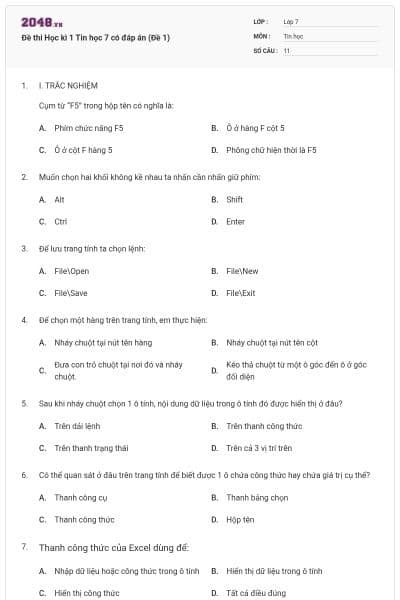
Phím chức năng A5
Ô ở hàng A cột 5
Ô ở cột A hàng 5
Phông chữ hiện thời là A5
Đáp án C
Nháy vào nút lệnh 
Nhấn tổ hợp phím Ctrl + V
File -> Save as
File -> Save
Đáp án C
Nháy đúp chuột trên ô tính và sửa dữ liệu
Nháy chuột trên ô tính và sửa dữ liệu
Nháy chuột đến ô tính cần sửa sau đó đưa chuột lên thanh công thức để sửa
Cả hai phương án A và C
Đáp án D
Mặc định căn trái
Mặc định căn phải
Mặc định căn giữa
Mặc định căn đều
Đáp án B
rtf
excel
doc
xls
Đáp án D
Nhấn nút 
Alt + F4
File -> Exit
Tất cả đều đúng
Đáp án D
End
Enter
Backspace
Shift
Đáp án D


Đáp án B
Muốn sửa dữ liệu trong một ô tính mà không cần nhập lại dữ liệu phải thực hiện thao tác: (trình bày 2 cách)
- Cách 1: Nháy đúp vào ô cần sửa và sửa dữ liệu.
- Cách 2: Nháy chọn ô cần sửa, nháy chuột lên thanh công thức và sửa dữ liệu trên đó rồi nhấn enter để kết thúc việc sửa dữ liệu.

Học thông minh hơn mỗi ngày
Xem toàn bộ 11 câu hỏi và nhiều hơn nữa với tài khoản miễn phí
* Các bước nhập công thức:
- Bước 1: Chọn ô cần nhập công thức
- Bước 2: Gõ dấu bằng
- Bước 3: Nhập công thức
- Bước 4: Nhấn phím Enter hoặc nháy chuột vào nút trên thanh công thức
* Các kí hiệu phép toán trong chương trình bảng tính (1 điểm)
- Kí hiệu phép cộng: +
- Kí hiệu phép trừ: -
- Kí hiệu phép nhân: *
- Kí hiệu phép chia: /
- Kí hiệu phép lấy lũy thừa: ^
- Kí hiệu phép lấy phần trăm: %
Cho bảng dữ liệu chương trình bảng tính như sau:

Sử dụng các hàm đã học để tính và cho biết kết quả
a) Tính điểm trung bình của học sinh: Trần Văn Duy
b) Tính tổng điểm môn Vật lí
c) Tính điểm thấp nhất của môn Tin
d) Tính điểm cao nhất của môn Toán
a) =AVERAGE(B4:D4) -> Kết quả là: 8
b) =SUM(D3:D5) -> Kết quả là: 23
c) =MIN(C3:C5) -> Kết quả là: 7
d) =MAX(B3:B5) -> Kết quả là: 9
Bạn có thích hoạt động này không?
Hãy lưu hoặc chia sẻ nội dung này đến mọi người.
Gợi ý cho bạn

Ý tưởng của bạn, bài học của bạn
Tự thiết kế đề thi, bài giảng hoặc flashcard theo cách riêng.