300+ câu trắc nghiệm Lập trình Matlab có đáp án - Phần 19
30 câu hỏi
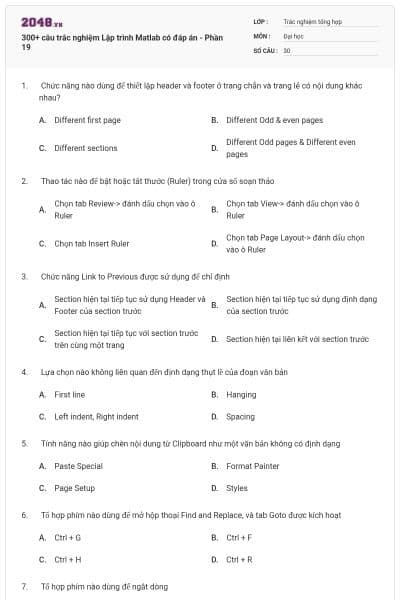
Different first page
Different Odd & even pages
Different sections
Different Odd pages & Different even pages
Chọn đáp án B
Chọn tab Review-> đánh dấu chọn vào ô Ruler
Chọn tab View-> đánh dấu chọn vào ô Ruler
Chọn tab Insert Ruler
Chọn tab Page Layout-> đánh dấu chọn vào ô Ruler
Chọn đáp án B
Section hiện tại tiếp tục sử dụng Header và Footer của section trước
Section hiện tại tiếp tục sử dụng định dạng của section trước
Section hiện tại tiếp tục với section trước trên cùng một trang
Section hiện tại liên kết với section trước
Chọn đáp án B
First line
Hanging
Left indent, Right indent
Spacing
Chọn đáp án D
Paste Special
Format Painter
Page Setup
Styles
Chọn đáp án A
Ctrl + G
Ctrl + F
Ctrl + H
Ctrl + R
Chọn đáp án A
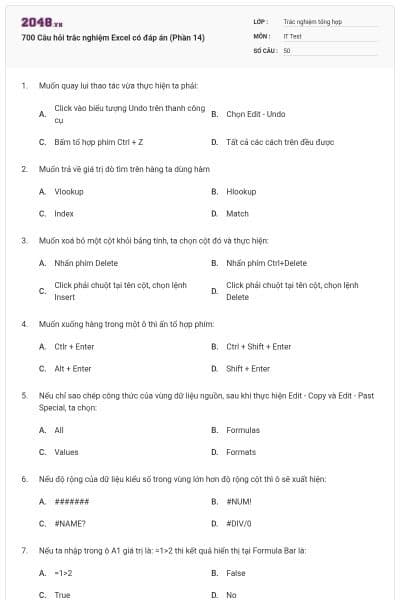
Ctrl + Enter
Ctrl + Shift + Enter
Shift + Enter
Alt + Enter
Chọn đáp án C
Ctrl + Enter
Ctrl + Shift + Enter
Shift + Enter
Alt + Enter
Chọn đáp án B
Chọn tab Design-> Font-> chọn bộ Font cần thay đổi
Chọn tab Home, chọn Font trong nhóm lệnh Font
Chọn tab Home -> mở hộp thoại Font, chọn font cần thay đổi
Chọn tab Design-> mở hộp thoại Font, chọn font cần thay đổi
Chọn đáp án A

Học thông minh hơn mỗi ngày
Xem toàn bộ 30 câu hỏi và nhiều hơn nữa với tài khoản miễn phí
Sao chép nội dung
Sao chép định dạng
Sao chép công thức
Sao chép hình ảnh
Chọn đáp án B
Decimal
Center
Bar
Justify
Chọn đáp án D
Click biểu tượng Lock Format Painter
Double click trên biểu tượng Format Painter
Chọn View-> Format Painter -> Multiple Use
Chức năng Format Painter không thể sử dụng nhiều lần
Chọn đáp án B
Hanging Indent
Left Indent
Mở hộp thoại Tabs
Đóng tất cả các hộp thoại đang mở
Chọn đáp án A
Lề trái và phải
Lề trái và trên
Lề trái và dưới
Chỉ đặt ở lể trái
Chọn đáp án B
Chọn khối văn bản, trong nhóm lệnh Paragraph, click nút borders, chọn Borders and Shading, chọn kiểu khung, OK
Chọn khối văn bản, mở hộp thoại Paragraph, chọn kiểu khung
Chọn khối văn bản, trong nhóm lệnh Paragraph, click nút borders, chọn Borders and Shading, chọn kiểu khung, trong mục Apply to, chọn Text, click OK
Chọn khối văn bản, trong nhóm lệnh Paragraph, click nút borders, chọn kiểu khung trong danh sách
Chọn đáp án C
Nhấn phím Delete
Click nút Clear All formatting trong nhóm lệnh Font
Nhấn tổ hợp phím Shift Delete
Không thể xóa định dạng
Chọn đáp án B
Hiệu chỉnh Style đã được áp dụng
Lần lượt chọn các khối văn bản và hiệu chỉnh định dạng
Hiệu chỉnh định dạng của một khối sau đó dùng chức năng Format Painter
Dùng chức năng Paste Special
Chọn đáp án A
Đặt trỏ trong bảng, chọn tab Layout, click nút Convert to Text
Chọn bảng, Click nút Border trong nhóm lệnh Paragraph, chọn No border
Dùng chức năng eraser để xóa các cạnh của bảng
Chọn bảng và nhấn phím Delete
Chọn đáp án B
Table Tools
Table Format
Table design
Table Format and Design
Chọn đáp án A
Text direction
Text orientation
Text rotate
Không có chức năng xoay chữ trong ô
Chọn đáp án A
Chọn các ô cần kết hợp, chọn tab Layout trong Table Tools, click nút Merge cells
Chọn các ô cần kết hợp, click chuột phải, chọn Merge cells
Chọn các ô cần kết hợp, chọn tab Design trong Table Tools, click nút Merge cells
Đặt trỏ trong bảng, click nút eraser trong nhóm lệnh Draw của tab Layout, xóa các cạnh của ô cần kết hợp
Chọn đáp án C
Distribute columns
Distribute rows
Distribute table
Distribute cells
Chọn đáp án A
Đặt trỏ tại dòng cần tách, chọn chức năng Split Table trong nhóm lệnh Merge của tab Layout
Đặt trỏ tại dòng cần tách, click chuột phải, chọn Split Table
Chọn dòng tại vị trí cần tách, chọn chức năng Delete Row
Không thực hiện được chức năng tách bảng
Chọn đáp án A
Đặt trỏ trong bảng, click nút repeat Header rows trong nhóm lệnh Data của tab Layout
Sao chép tiêu đề của bảng cho mỗi trang
Click chuột phải trên dòng tiêu đề, chọn repeat Header rows
Mặc định tiêu đề bảng lặp lại ở đầu của mỗi trang
Chọn đáp án A
Chọn bảng, click nút Delete trong mini Toolbar, chọn Delete Table
Chọn bảng và nhấn phím Delete
Chọn bảng, chọn tab Layout, click nút Delete, chọn Delete Table
Chọn bảng, click chuột phải, chọn Delete table
Chọn đáp án B
Thanh công cụ xuất hiện tại vị trí chọn khối văn bản
Thanh công cụ nằm bên trên của thanh Ribbon
Thanh công cụ không có sẵn trên thanh Ribbon
Thanh công cụ chỉ có trong Word 2010
Chọn đáp án A
Ngắt section
Ngắt trang
Ngắt đoạn
Không thực hiện được
Chọn đáp án A
Drawing tools
Picture tools
Shape tools
Format tools
Chọn đáp án B
Chọn tab Design-> Watemark
Chọn tab Page layout-> Watemark
Chọn tab Home ->Watemark
Chọn tab Insert ->Watemark
Chọn đáp án A
3
4
2
10
Chọn đáp án D
Bạn có thích hoạt động này không?
Hãy lưu hoặc chia sẻ nội dung này đến mọi người.
Gợi ý cho bạn

Ý tưởng của bạn, bài học của bạn
Tự thiết kế đề thi, bài giảng hoặc flashcard theo cách riêng.
Học liệu phổ biến Trắc nghiệm tổng hợp
Trắc nghiệm tổng hợp
Bài tập vừa sức, đúng lớp
Chọn nội dung phù hợp và tạo hoạt động cho lớp của bạn.