1000+ câu Trắc nghiệm Tin học đại cương (có đáp án) - Phần 31
30 câu hỏi
Trong Excel, công thức =SUMIF(C10:C20, “15”, E10:E20) là để tính tổng có điều kiện đối với các ô Ei (i=10,…,20), trong đó:
Chỉ các ô Ei tương ứng với các ô Ci mà thỏa mãn Ci=15, (i=10,…,20) mới được tham gia tính tổng.
Tất cả các ô Ei, (i=10,…,20) đều được tham gia tính tổng.
Các ô Ei không được tính hoặc kết quả bằng 0
Công thức lỗi.
Chọn đáp án A
Trong Excel, công thức =VLOOKUP(6,G20:L22,H20:H22,0), tại ô A1 sẽ cho kết quả là:
#N/A
#VALUE!
#NUM!
Tất cả các lựa chọn còn lại đều sai
Chọn đáp án A
Trong Excel 2010, để ẩn một bảng tính được chọn, ta thực hiện:
Home → Format trong nhóm Cells → Hide & Unhide → Hide Sheet
Kích chuột phải vào tên bảng tính cần ẩn → Format Cells → Hide.
Home → Format trong nhóm Cells → Sheet→Hide
Home → Format trong nhóm Cells → Hide Sheet
Chọn đáp án A
Trong Excel, để đếm khối A5:E10 có bao nhiêu ô có giá trị bằng 3, ta chọn công thức:
=COUNTIF(A5:E10,3)
=COUNTIF(A5:E10,“=3”)
=COUNTIF(A5:E10,“3”)
Tất cả các công thức còn lại đều đúng
Chọn đáp án D
Trong Excel 2010, sau khi bôi đen một hàng, muốn xóa hàng đang chọn, ta thực hiện:
Home → Delete trong nhóm Cells → Delete Sheet Rows
Nhấn phím Delete trên bàn phím
Home → Delete trong nhóm Cells → Delete Rows
Home → Delete Rows trong nhóm Cells
Chọn đáp án A
Trong Excel 2010, tại ô A10 gõ B10  , tại ô A11 gõ B15 . Khi đó để cho ô A12, A13 chfía dãy ký tự lần lượt là B20, B25 ta thao tác như sau:
Chọn khối A10:A11 → Đưa con trỏ tới góc dưới bên phải ô A11 sao cho xuất hiện dấu cộng màu đen → Di chuột tới ô A13
Chọn khối A10:A11→Home→Copy trong nhóm Clipboard→Chọn A12→Home→ Paste trong nhóm Clipboard
Chọn khối A10:A11→Ctrl + C → Chọn A12 → Ctrl + V
Cả 3 phương án còn lại đều đúng
Chọn đáp án A
Trong Excel 2010, ấn đồng thời hai phím Ctrl+F4 tương đương với phương án nào sau đây:
File → Close
File → Quit
File → Exit
File → Out
Chọn đáp án A
Trong Excel 2010, dãy thao tác Data → Advanced trong nhóm Sort & Filter là để:
Lọc dữ liệu của cơ sở dữ liệu thỏa mãn điều kiện của vùng tiêu chuẩn.
Lọc theo yêu cầu bất kì của người sử dụng không cần đưa ra vùng tiêu chuẩn.
Lọc dữ liệu của cơ sở dữ liệu thỏa mãn điều kiện do người sử dụng nhập vào khi lọc.
Tất cả các phương án còn lại đều sai.
Chọn đáp án A
Trong Excel 2010, để chèn cột trên bảng tính (WorkSheet), chọn phương án nào sau đây:
Home → Insert trong nhóm Cells → Insert Sheet Columns
Home → Cells → Insert trong nhóm Cells → Column
Home → Format →Insert trong nhóm Cells → Columns
Home → Cells → Columns trong nhóm Cells →Insert
Chọn đáp án A
Trong Excel 2010, để chèn hình ảnh vào bảng tính, thực hiện:
Insert → Picture
Home → Insert Pictures
Home → Pictures, nhấn nút Insert.
Insert → Photos
Chọn đáp án A
Trong Excel 2010, để di chuyển bảng tính (WorkSheet) được chọn, ta chọn phương án nào sau đây:
Home → Format trong nhóm Cells →Move or Copy sheet…
Home → Cell→ Editing trong nhóm Cells → Move Sheet
Home → Sheet trong nhóm Cells → Move
Home → Editing trong nhóm Cells → Move or Sheet
Chọn đáp án A
Trong Excel 2010, để đôi tên bảng tính (WorkSheet), chọn phương án nào sau đây
Home → Format trong nhóm Cells → Rename Sheet
Home → Format trong nhóm Cells → Sheet → Rename
Home → Cells → Rename trong nhóm Cells → Sheet
Home → Cells → Sheet trong nhóm Cells → Rename
Chọn đáp án A
Trong Excel 2010, để tạo tiêu đề đầu trang và cuối trang (Header and Footer), chọn phương án nào sau đây:
Page Layout→ Margins trong nhóm Page Setup →Custom Margins → Header/Footer.
View → Header / Footer trong nhóm Page Setup .
Insert → Header and Footer trong nhóm Page Setup .
Page Layout→Page Setup trong nhóm Margins→Custom Margins → Header and Footer.
Chọn đáp án A
Trong Excel 2010, để xóa một bảng tính (WorkSheet) đã chọn trong một tệp bảng tính (WorkBook), chọn phương án nào sau đây:
Home→Delete trong nhóm Cells →Delete sheet
Home→ Sheet trong nhóm Cells → Delete
Home→ Delete WorkSheet trong nhóm Cells
Home→ WorkSheet trong nhóm Cells →Delete
Chọn đáp án A
Trong Excel, địa chỉ tuyệt đối của một ô là:
$B$1
$Y$Z
B$1
$B1
Chọn đáp án A
Trong Excel 2010, muốn sắp xếp dữ liệu của một vùng cơ sở dữ liệu theo thứ tự tăng hoặc giảm trên các cột khóa, thực hiện:
Data → Sort trong nhóm Sort & Filter
Data → Sort trong nhóm Editing
Data → Custom Sort trong nhóm Editing
Data → Custom Sort trong nhóm Sort&Filter
Chọn đáp án A
Trong Excel 2010, muốn sắp xếp toàn bộ bảng cơ sở dữ liệu theo thứ tự tăng dần của một cột nào đó, trước hết ta phải
Chọn một ô bất kì trong bảng cơ sở dữ liệu.
Chọn một khối bất kì trong bảng cơ sở dữ liệu.
Chọn một ô bất kì ngoài bảng cơ sở dữ liệu.
Tất cả các phương án còn lại đều sai.
Chọn đáp án A
Trong Excel 2010, sao chép công thức của ô đầu tiên của cột (hàng): Chọn ô nguồn rồi sau đó →
Home→Copy trong nhóm Clipboard → Chọn khối đích → Home → Paste trong nhóm Clipboard
Đưa con trỏ tới góc dưới bên phải ô nguồn sao cho xuất hiện dấu cộng đen → Di chuột tới các ô trong khối đích
Ctrl+C→Chọn khối đích → Ctrl + V
Tất cả các lựa chọn còn lại đều đúng
Chọn đáp án D
Trong Excel 2010, để xóa một bảng tính (WorkSheet):
Home → Delete trong nhóm Cells → Delete Sheet
Home → Delete trong nhóm Sheet → Delete Sheet
Home → Delete trong nhóm Cells → WorkSheet
Home → Delete trong nhóm Sheet → WorkSheet
Chọn đáp án A
Trong Excel 2010, đặt tên cho vùng được chọn:
Ấn đồng thời 2 phím Ctrl+F3
Kích vào Name box
Formulas → Defined Name trong nhóm Defined Names
Tất cả các lựa chọn còn lại đều đúng
Chọn đáp án D
Cho bảng điểm có địa chỉ như trong hình dưới. Dữ liệu sinh viên thứ nhất ở dòng 10, dữ liệu sinh viên cuối cùng ở dòng 21.

Công thức nhập tại ô H22 và I22 tương ứng là :
=AVERAGE(H10:H21) và =SUM(I10:I21)
=AVER(H10:H21) và =SUM(I10:I21)
=AVERAGE(H10,H21) và =SUM(I10,I21)
=AVERAGE(H10:H22) và =SUM(I10:I22)
Chọn đáp án A
Cho bảng dữ liệu có địa chỉ như trong hình dưới. Dữ liệu của mặt hàng thứ nhất ở dòng 6, dữ liệu của mặt hàng cuối cùng ở dòng 18.
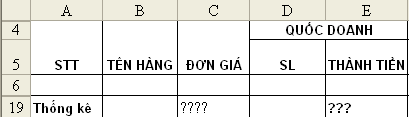
Yêucầu :
- Tại ô C19 tính giá trị trung bình của cột ĐƠN GIÁ
- Tại ô E19 tính tổng cột THÀNH TIỀN Công thức nhập tại ô C19 và E19 tương
ứng là :
= AVERAGE(C6:C18) và =SUM(E6:E18)
= AVERAGE(C6;C19) và =SUMIF(E6;E19)
= AVERAGE(C6;C18) và =SUM(E6:E18)
= AVERAGE(C6;C18) và =SUM(E6;E18)
Chọn đáp án A
Cho bảng tính có dữ liệu như sau :
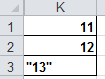
Tại ô K4 ta nhập công thfíc:
=COUNT(K1:K3,"15")
Tại ô K5 ta nhập công thfíc:
=COUNTA(K1:K3,"15"). Khi đó, ô K4 và ô K5 có giá trị tương ứng là:
3 và 4
2 và 4
4 và 4
Có báo lỗi
Chọn đáp án A
Cho bảng tính có dữ liệu như sau:
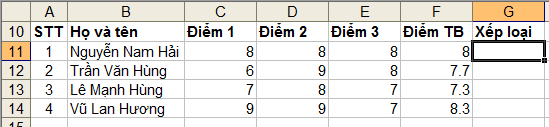
Trong đó, cách tính giá trị xếp loại như sau:
GIOI nếu ĐiểmTB > 8
KHA nếu 7<ĐiểmTB < 8
TBINH 5< ĐiểmTB <7
KEM nếu ĐiểmTB <5
Để tính giá trị tại cột “Xếp loại“ của người thứ nhất, ta nhập công thức:
=IF(F11<5, “KEM”,IF(F11<7, “TBINH”,IF(F11<8, “KHA”, “GIOI”)))
=IF(“GIOI”,F11>=8,IF(“KHA”,F11>=7,IF(“TBINH”,F11>=5,“KEM”)))
=IF(F11<5, “KEM”,IF(F11<7andF11>=5, “TBINH”,IF(F11<8 andF11>=7, “KHA”, “GIOI”)))
Cả 3 lựa chọn còn lại đều đúng
Chọn đáp án A
Cho bảng tính Excel như hình dưới:
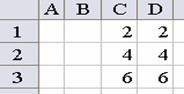
Tại địa chỉ ô A3 gõ vào công thức = C1+
$D$2. Sau đó sao chép công thức sang địa
chỉ ô B4 giá trị nhận được tại ô B4 là:
8
4
6
12
Chọn đáp án A
Cho bảng tính Excel như hình sau:
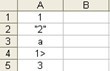
Thaotác:
- Tại ô B1 gõ = COUNT(A1:A5)
- Tại ô B2 gõ = COUNTA(A1:A5)
Kết quả tại ô B1, B2 có giá trị lần lượt bằng:
2 và 5
3 và 5
5 và 5
4 và 1
Chọn đáp án A
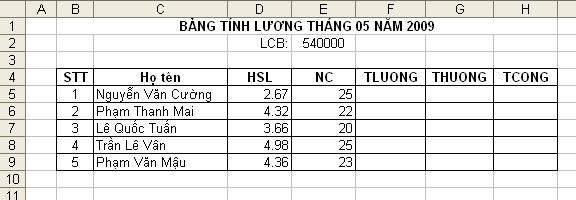
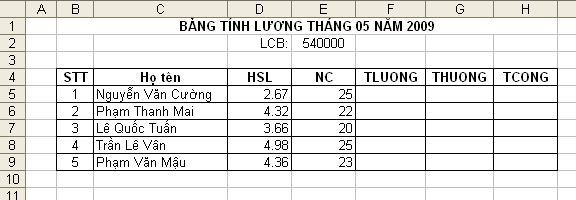 Cho bảng tính lương như hình dưới và cách tính như sau:
Cáchtính:
TLUONG = HSL*LCB/22*NC
Công thức tính TLUONG nhập ở ô F5 cho người thứ nhất là:
=D5*$E$2/22*E5
=HSL*LCB/22*NC
=D5*$E$5/22*E5
=D5*C5/22*$E$2
Chọn đáp án A
Cho bảng tính lương như hình dưới và cách tính như sau:
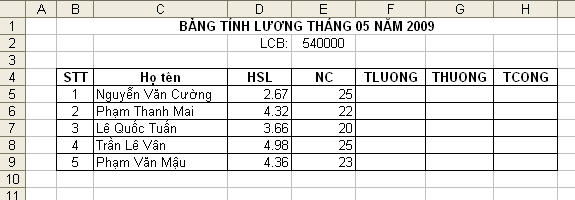
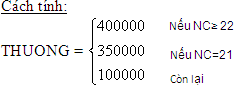
Công thức tính THUONG nhập ở ô G5 cho người thứ nhất là:
=IF(E5>=22,400000,IF(E5=21,350000,100000))
=IF(E6>=22,400000,IF(E6=21,350000,100000))
=IF(E6>=22,F6*10%,IF(E6=21,F6*5%,0))
=IF(E5>=22,F5*10%,IF(E5=21,F5*5%,0))
Chọn đáp án A
Cho bảng tính như hình dưới và cách tính DTBINH, HBONG như sau:
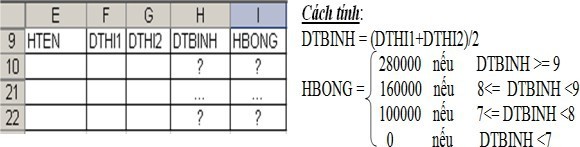
Công thức tính DTBINH và HBONG nhập ở ô H10 và ô I10 tương ứng là:
=(F10+G10)/2 và =IF(H10>=9,280000,IF(H10>=8,160000,IF(H10>=7,100000,0)))
=F10+G10/2 và =IF(H10>=9,280000,IF(H10>=8,160000,IF(H10>=7,100000,0)))
=(F10+G10)/2 và =IF(H10>=9,280000,(H10>=8,160000,(H10>=7,100000,0)))
=(F10+G10)/2 và =IF(H10<7,0,IF(H10>9,280000,IF(H10>8,180000,160000)))
Chọn đáp án A
Cho bảng tính như hình dưới:
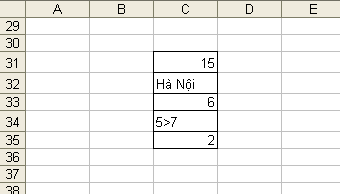
Khi nhập công thức =COUNT(C31:C35) và
=COUNTA(C31:C35) sẽ cho kết quả là:
3 và 5
4 và 5
5 và 5
Báo lỗi vì công thức sai.
Chọn đáp án A