Bài tập Bài trình chiếu của em có đáp án
2 câu hỏi
Em hãy tạo bài trình chiếu có 2 đến 3 trang để giới thiệu về trường em với các yêu cầu sau:
a) Trang chiếu có tên trường.
b) Trang chiếu có hình ảnh trường.
c) Trình chiếu toàn màn hình.
d) Lưu bài trình chiếu vào thư mục phù hợp trong máy tính.
Bước 1: Nháy đúp vào biểu tượng

trên màn hình nền để khởi động phần mềm trình chiếu.
Bước 2: Nhập tên trường.
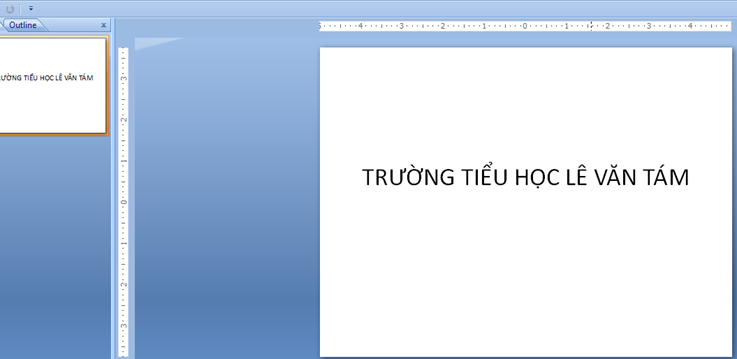
Bước 3: Thêm một trang chiếu: Nháy tổ hợp phím Ctrl+M
Bước 4: Thêm ảnh trường:
Chọn insert picture, chọn thư mục chứa ảnh về trường
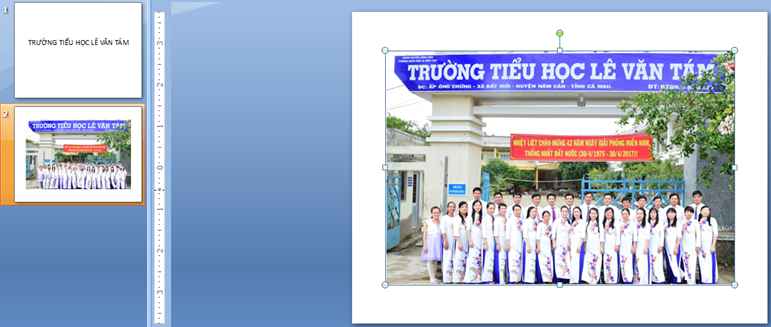
Bước 5: Thêm một trang giới thiệu về trường
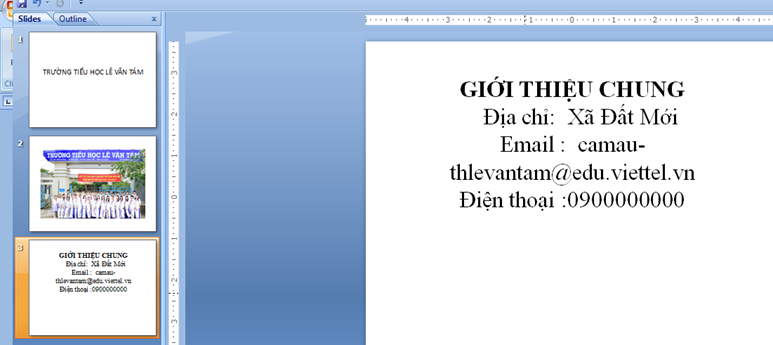
Bước 6: Trình chiếu toàn màn hình
Nháy nút để trình chiếu toàn màn hình

Bước 7: Lưu bài trình chiếu: Trong bảng chọn file chọn lệnh save, cửa sổ Save hiện ra, chọn thư mục lưu tệp, gõ tên tệp sau đó nhấn save.
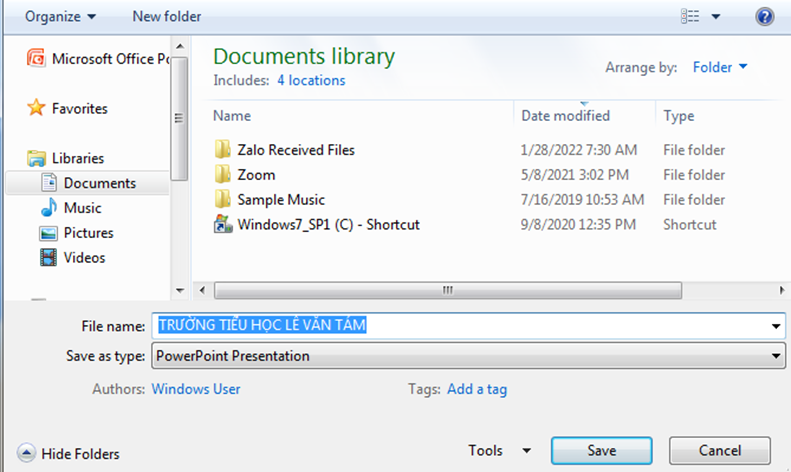
Lưu ý: Để bài trình chiếu được đẹp và hấp dẫn, chúng ta có thể thay đổi nền, màu chữ, cỡ chữ, sử dụng các hiệu ứng, …
Em hãy tạo bài trình chiếu về sở thích của mình và chia sẻ với các bạn.
Bước 1: Nháy đúp vào biểu tượng

trên màn hình nền để khởi động phần mềm trình chiếu.
Bước 2: Nhập tên bài trình chiếu
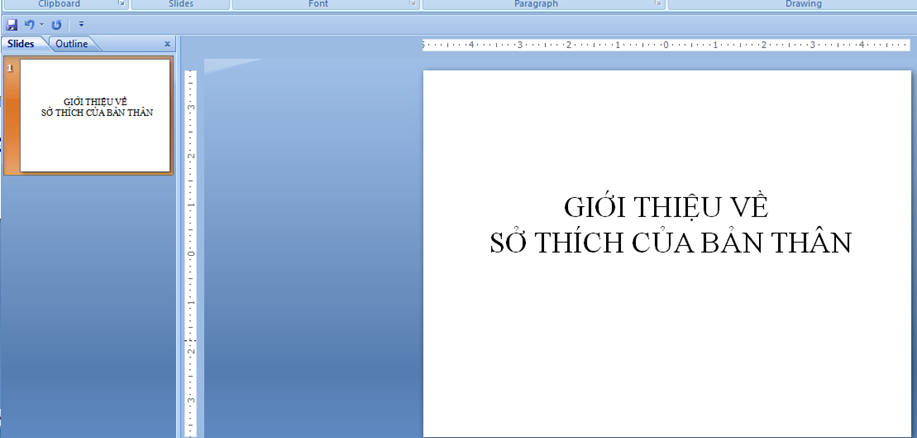
Bước 3: Thêm một trang chiếu: Nháy tổ hợp phím Ctrl+M
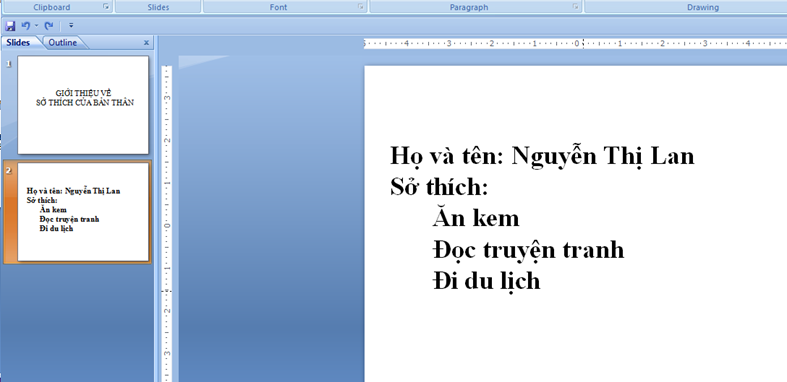
Bước 4: Thêm một trang giới thiệu về sở thích của bản thân
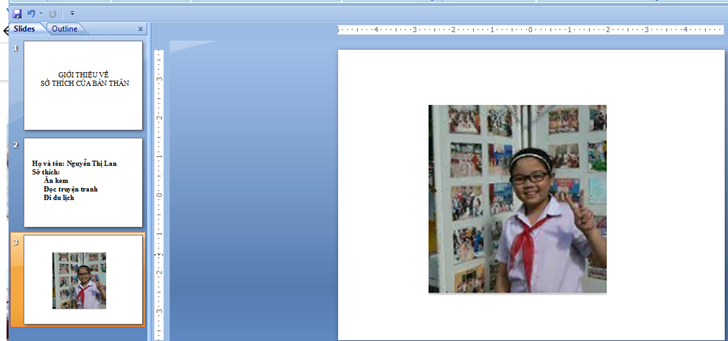
Bước 5: Thêm ảnh của bản thân:
Chọn insert picture, chọn thư mục chứa ảnh
Bước 6: Trình chiếu toàn màn hình
Nháy nút để trình chiếu toàn màn hình
Bước 7: Lưu bài trình chiếu: Trong bảng chọn file chọn lệnh save, cửa sổ Save hiện ra, chọn thư mục lưu tệp, gõ tên tệp sau đó nhấn save.
Lưu ý: Để bài trình chiếu được đẹp và hấp dẫn, chúng ta có thể thay đổi nền, màu chữ, cỡ chữ, sử dụng các hiệu ứng, …