Bài giảng Tin học 12 Định dạng văn bản
Bài giảng

Bài giảng Tin học 12 Định dạng văn bản

A
Admin
Tin họcLớp 129 lượt thi
31 câu hỏi
1. Slide nội dung
1 điểm
BÀI 8.
ĐỊNH DẠNG VĂN BẢN
2. Slide nội dung
1 điểm
Sử dụng thẻ HTML để định dạng văn bản trong trang web
3. Slide nội dung
1 điểm
Nội dung nhập
4. Slide nội dung
1 điểm
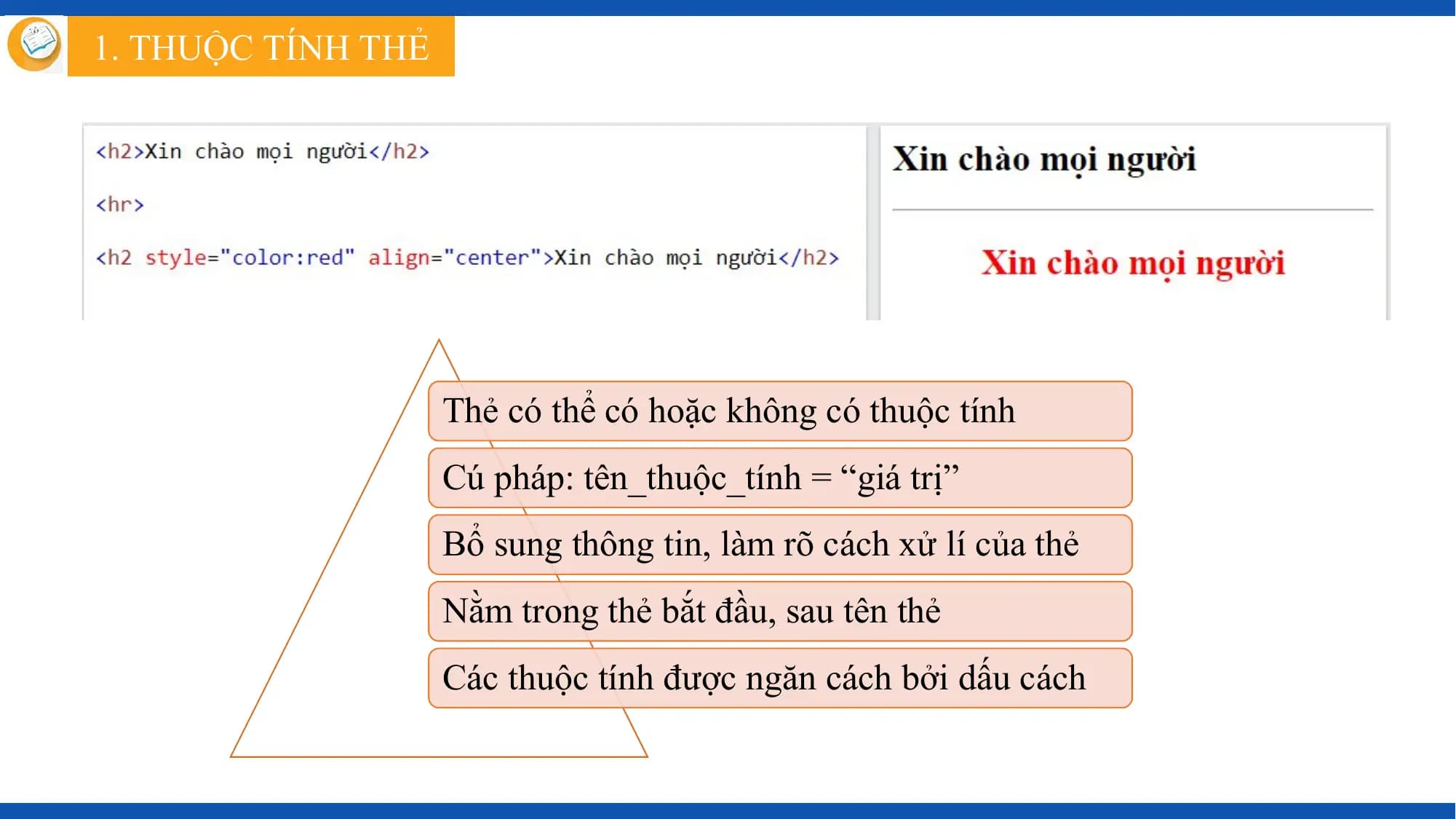
1. THUỘC TÍNH THẺ

 Thẻ có thể có hoặc không có thuộc tính
 Cú pháp: tên_thuộc_tính = “giá trị”
 Bổ sung thông tin, làm rõ cách xử lí của thẻ
 Nằm trong thẻ bắt đầu, sau tên thẻ
 Các thuộc tính được ngăn cách bởi dấu cách
5. Slide nội dung
1 điểm
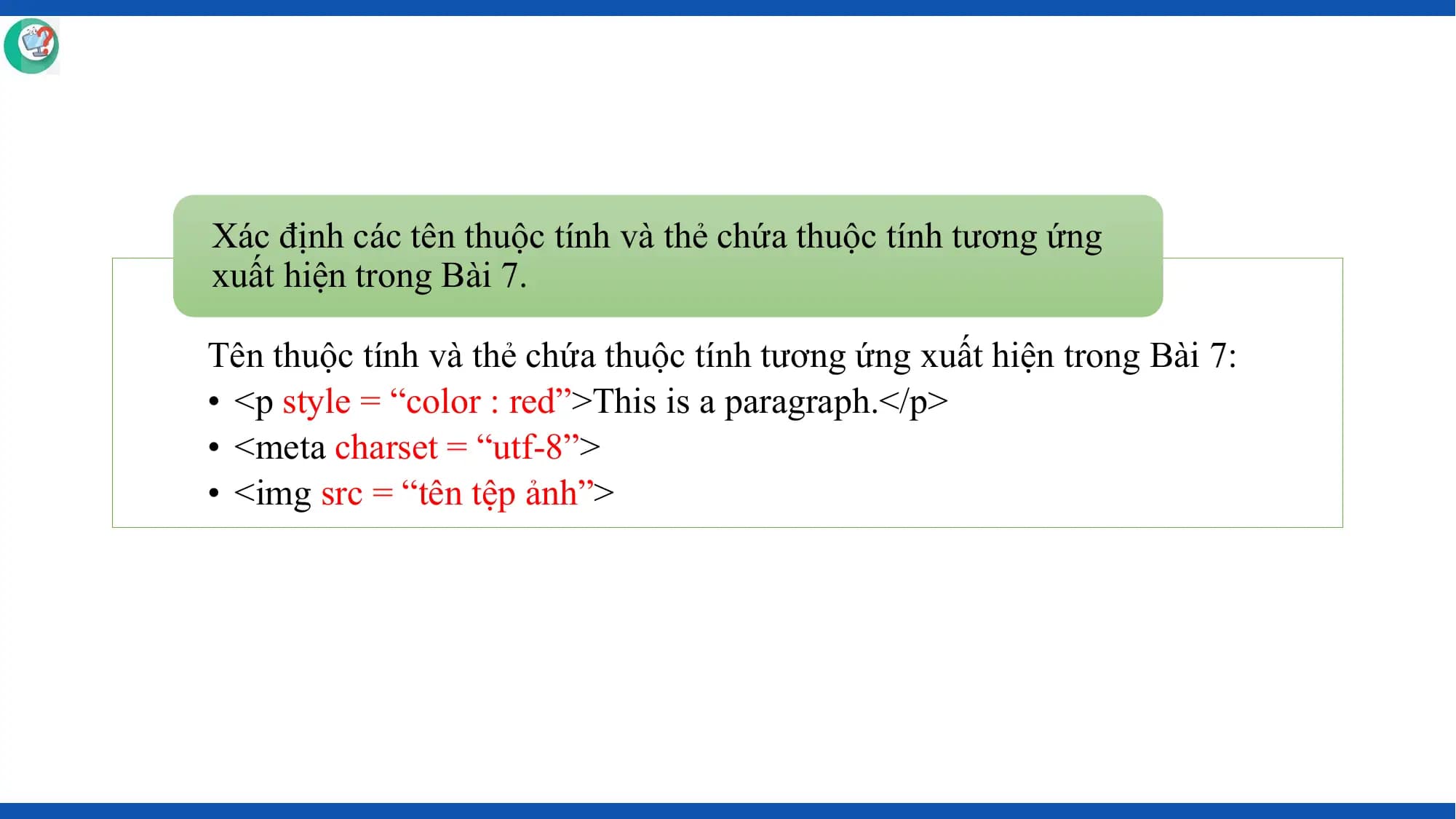
Xác định các tên thuộc tính và thẻ chứa thuộc tính tương ứng
xuất hiện trong Bài 7.

Tên thuộc tính và thẻ chứa thuộc tính tương ứng xuất hiện trong Bài 7:
• <p style = “color : red”>This is a paragraph.</p>
• <meta charset = “utf-8”>
• <img src = “tên tệp ảnh”>
6. Slide nội dung
1 điểm
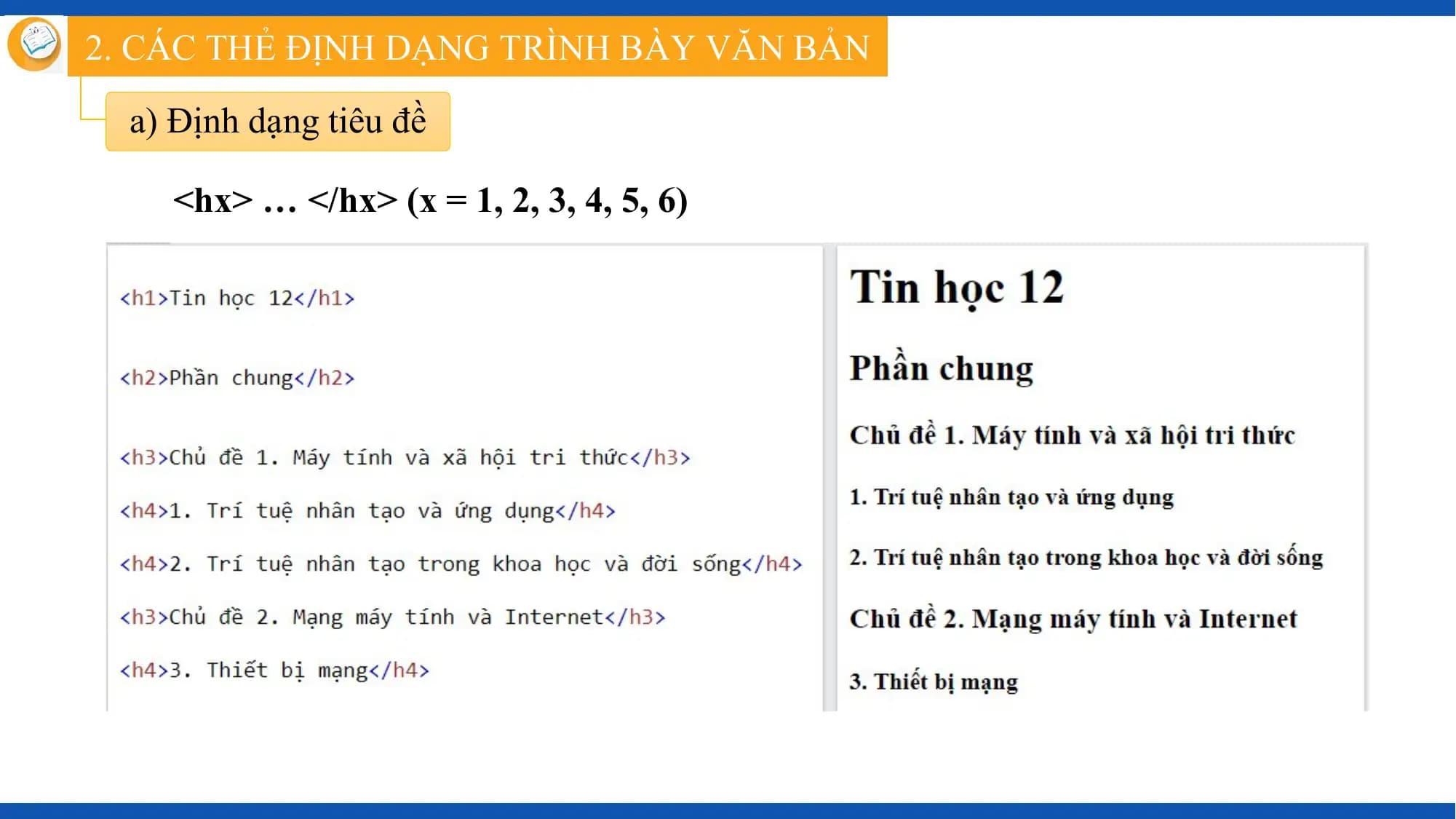
2. CÁC THẺ ĐỊNH DẠNG TRÌNH BÀY VĂN BẢN

 a) Định dạng tiêu đề

 <hx> … </hx> (x = 1, 2, 3, 4, 5, 6)
7. Slide nội dung
1 điểm
2. CÁC THẺ ĐỊNH DẠNG TRÌNH BÀY VĂN BẢN

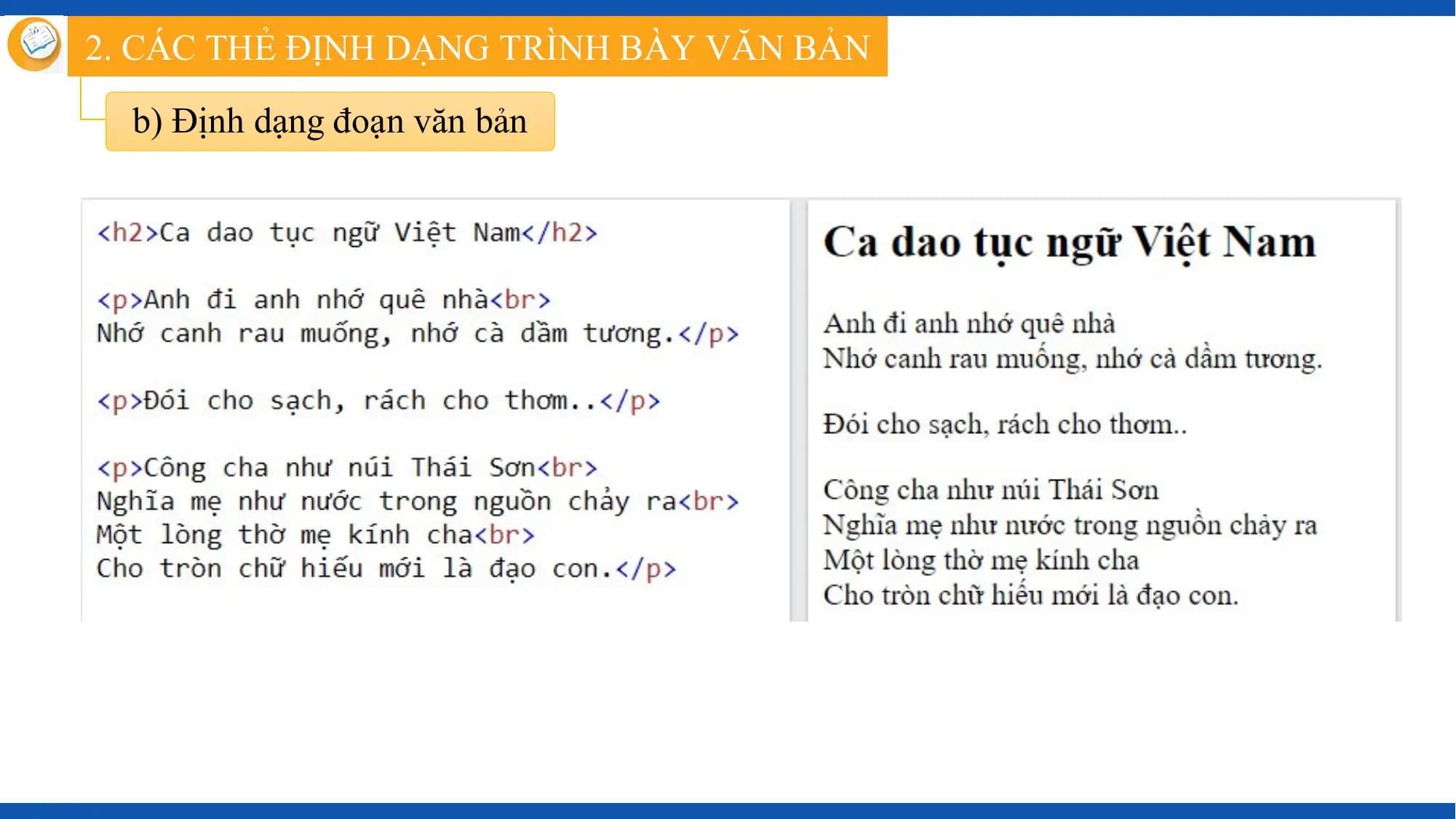
 b) Định dạng đoạn văn bản
8. Slide nội dung
1 điểm
2. CÁC THẺ ĐỊNH DẠNG TRÌNH BÀY VĂN BẢN

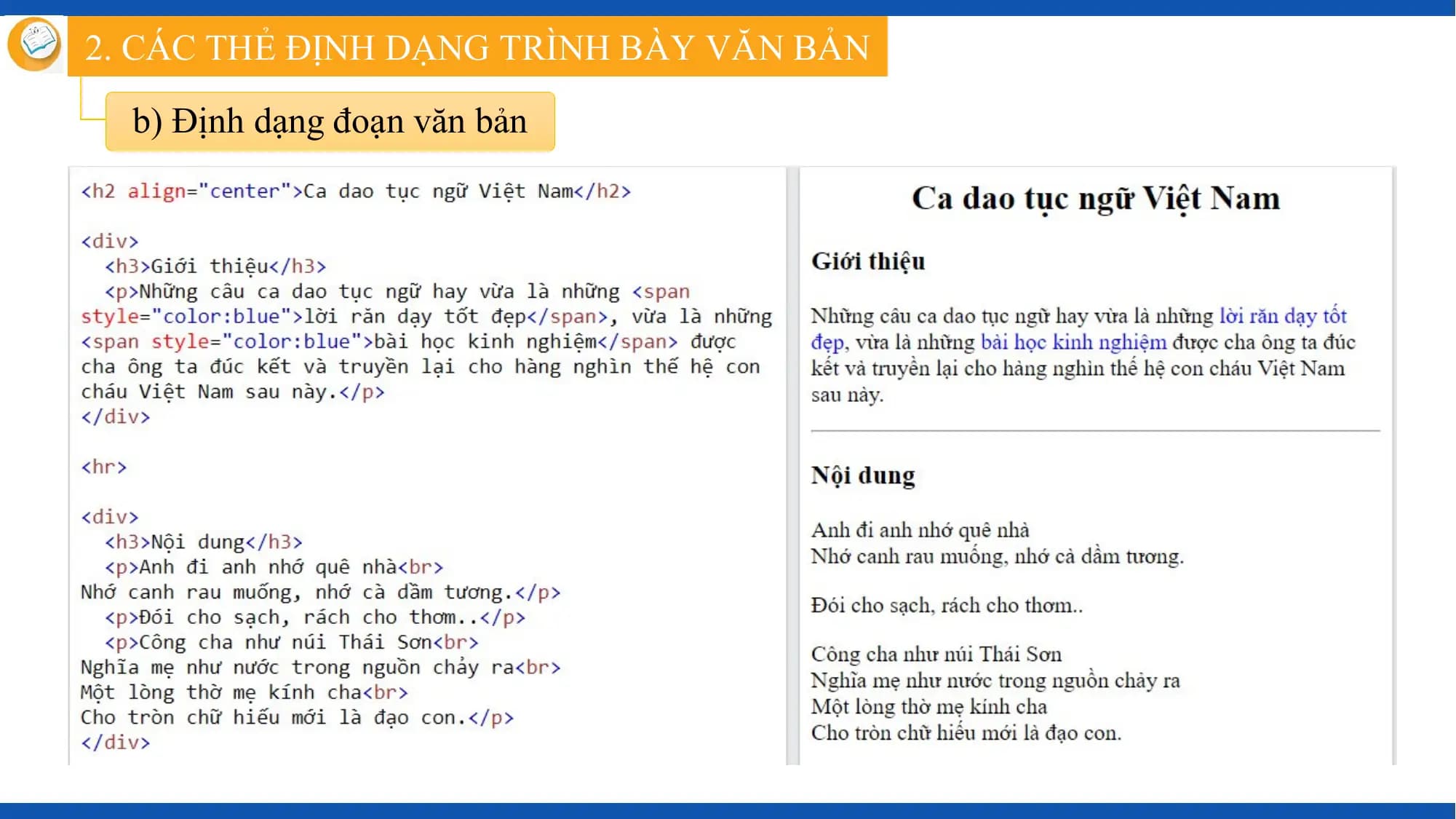
 b) Định dạng đoạn văn bản
9. Slide nội dung
1 điểm
2. CÁC THẺ ĐỊNH DẠNG TRÌNH BÀY VĂN BẢN

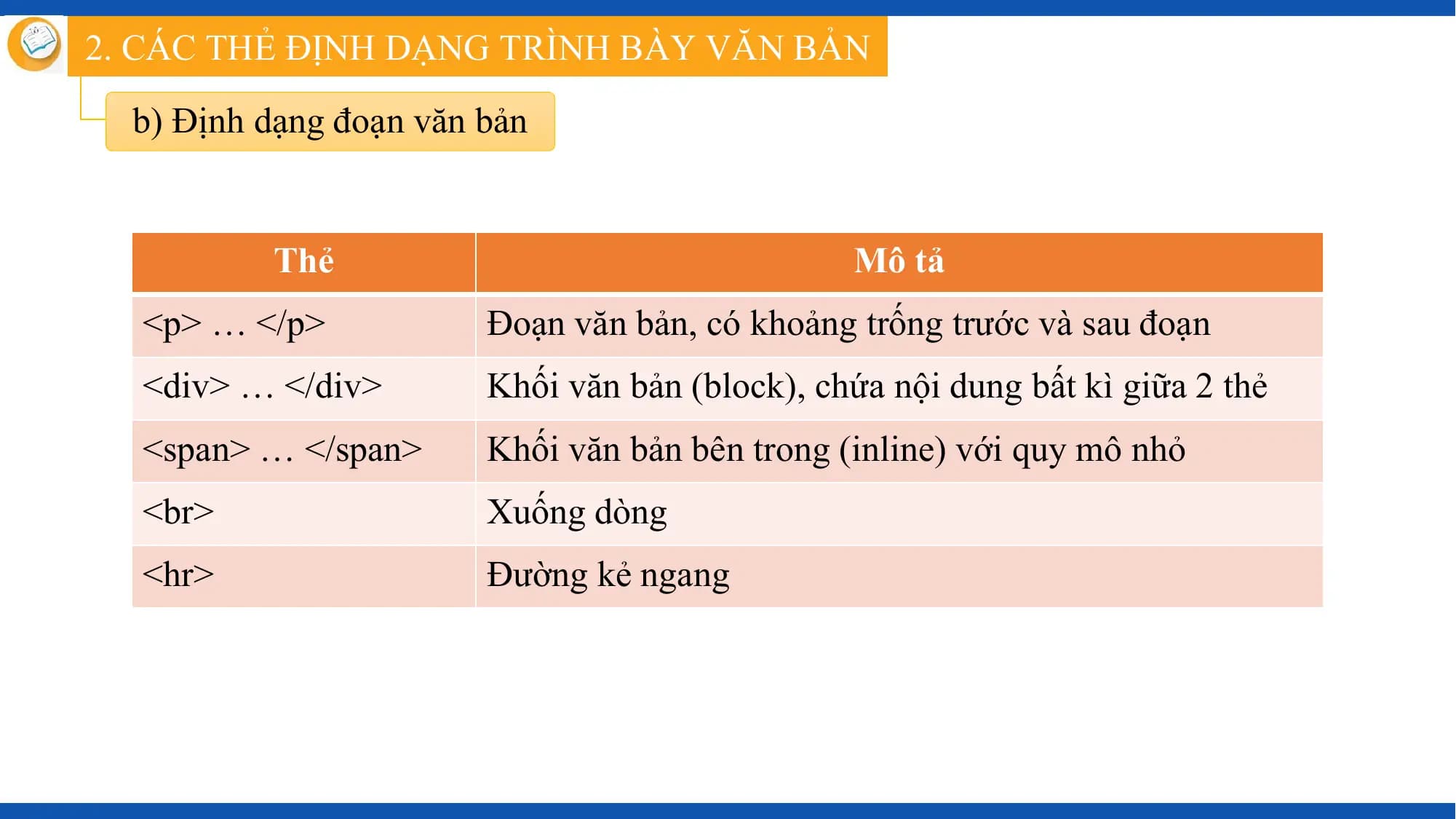
 b) Định dạng đoạn văn bản

 Thẻ Mô tả
 <p> … </p> Đoạn văn bản, có khoảng trống trước và sau đoạn
 <div> … </div> Khối văn bản (block), chứa nội dung bất kì giữa 2 thẻ
 <span> … </span> Khối văn bản bên trong (inline) với quy mô nhỏ
 <br> Xuống dòng
 <hr> Đường kẻ ngang
10. Slide nội dung
1 điểm
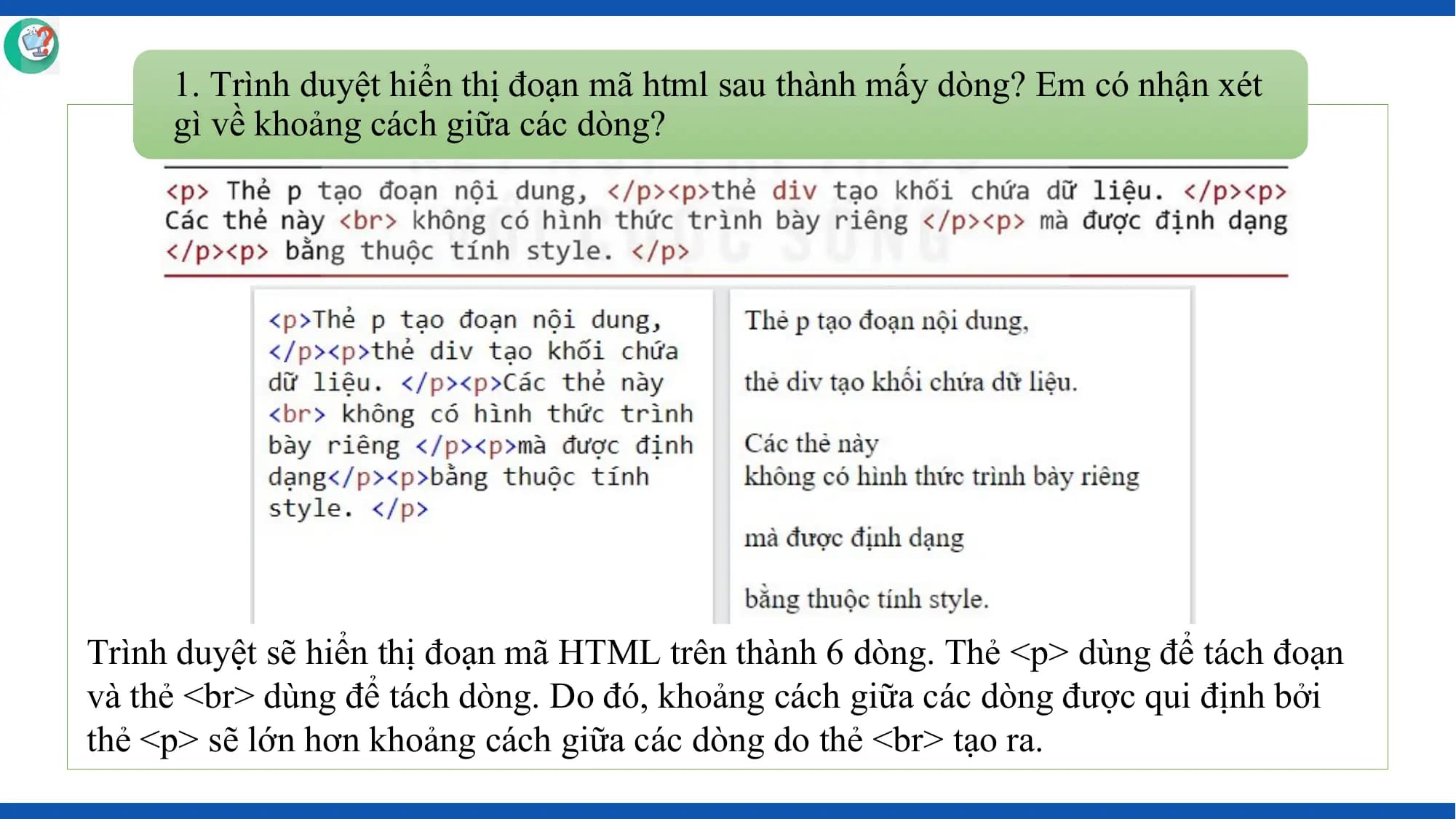
1. Trình duyệt hiển thị đoạn mã html sau thành mấy dòng? Em có nhận xét
 gì về khoảng cách giữa các dòng?

Trình duyệt sẽ hiển thị đoạn mã HTML trên thành 6 dòng. Thẻ <p> dùng để tách đoạn
và thẻ <br> dùng để tách dòng. Do đó, khoảng cách giữa các dòng được qui định bởi
thẻ <p> sẽ lớn hơn khoảng cách giữa các dòng do thẻ <br> tạo ra.
11. Slide nội dung
1 điểm
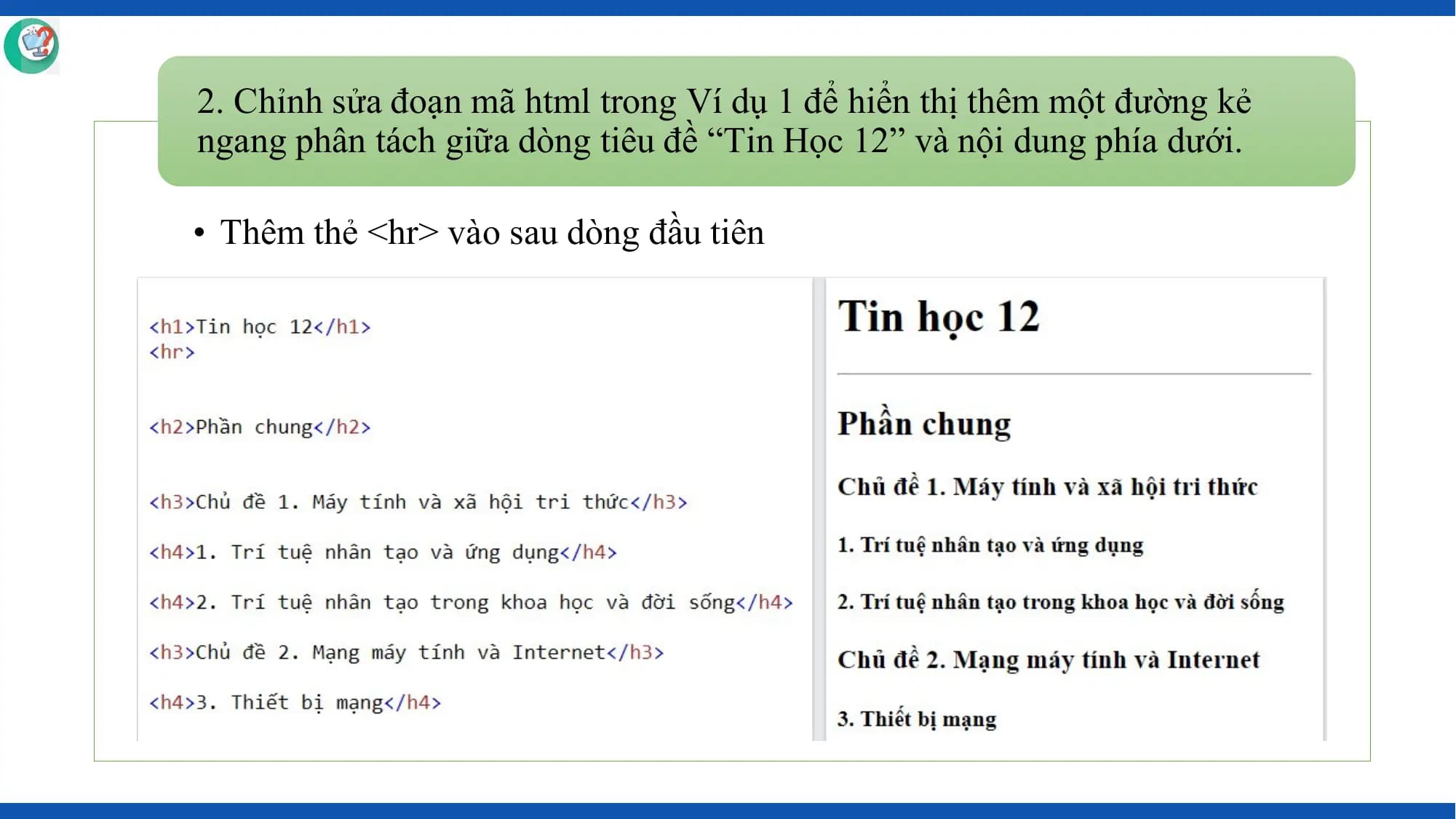
2. Chỉnh sửa đoạn mã html trong Ví dụ 1 để hiển thị thêm một đường kẻ
ngang phân tách giữa dòng tiêu đề “Tin Học 12” và nội dung phía dưới.

• Thêm thẻ <hr> vào sau dòng đầu tiên
12. Slide nội dung
1 điểm
3. CÁC THẺ ĐỊNH DẠNG PHÔNG CHỮ

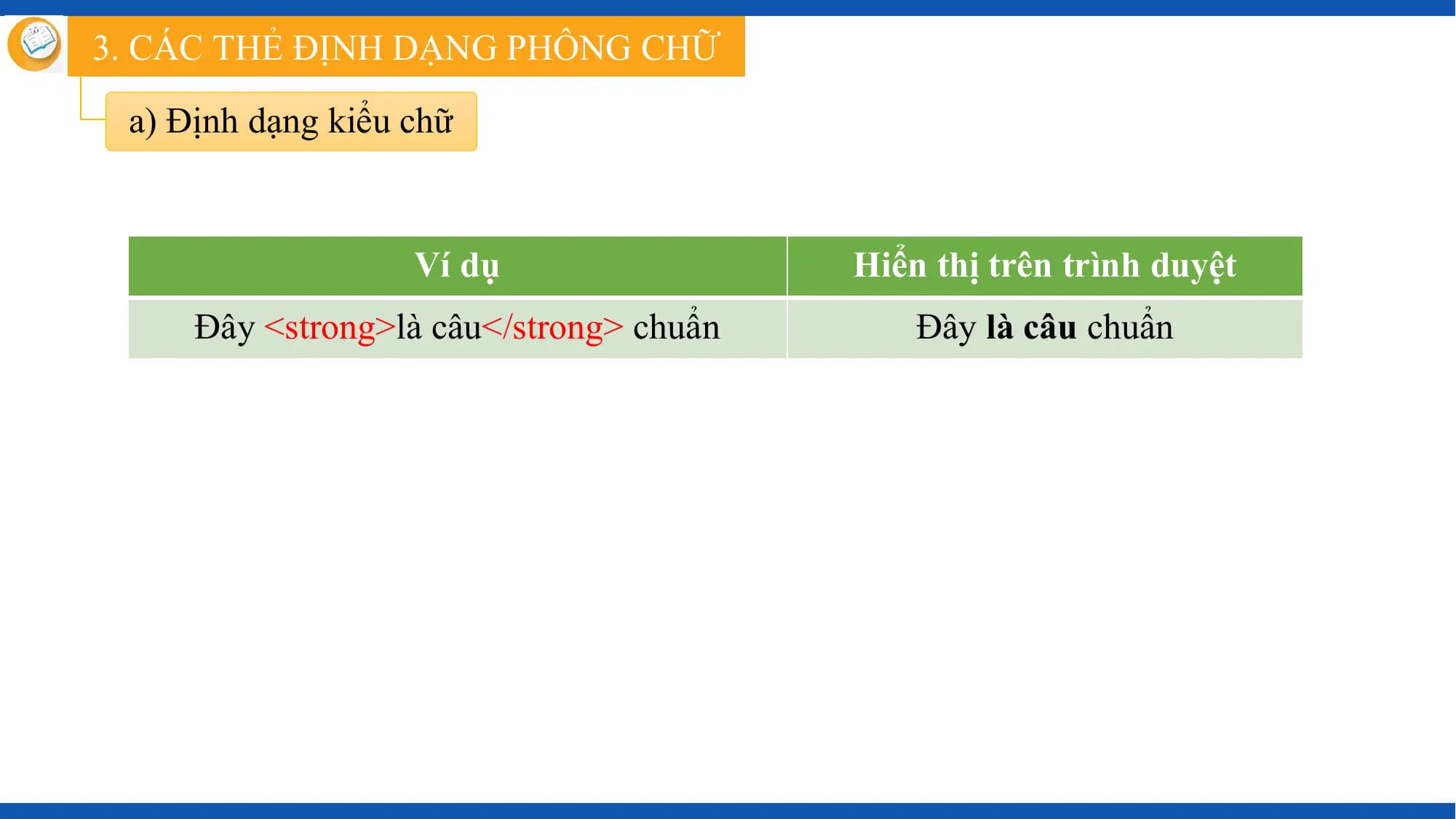
 a) Định dạng kiểu chữ

 Ví dụ Hiển thị trên trình duyệt
 Đây <strong>là câu</strong> chuẩn Đây là câu chuẩn
13. Slide nội dung
1 điểm
3. CÁC THẺ ĐỊNH DẠNG PHÔNG CHỮ

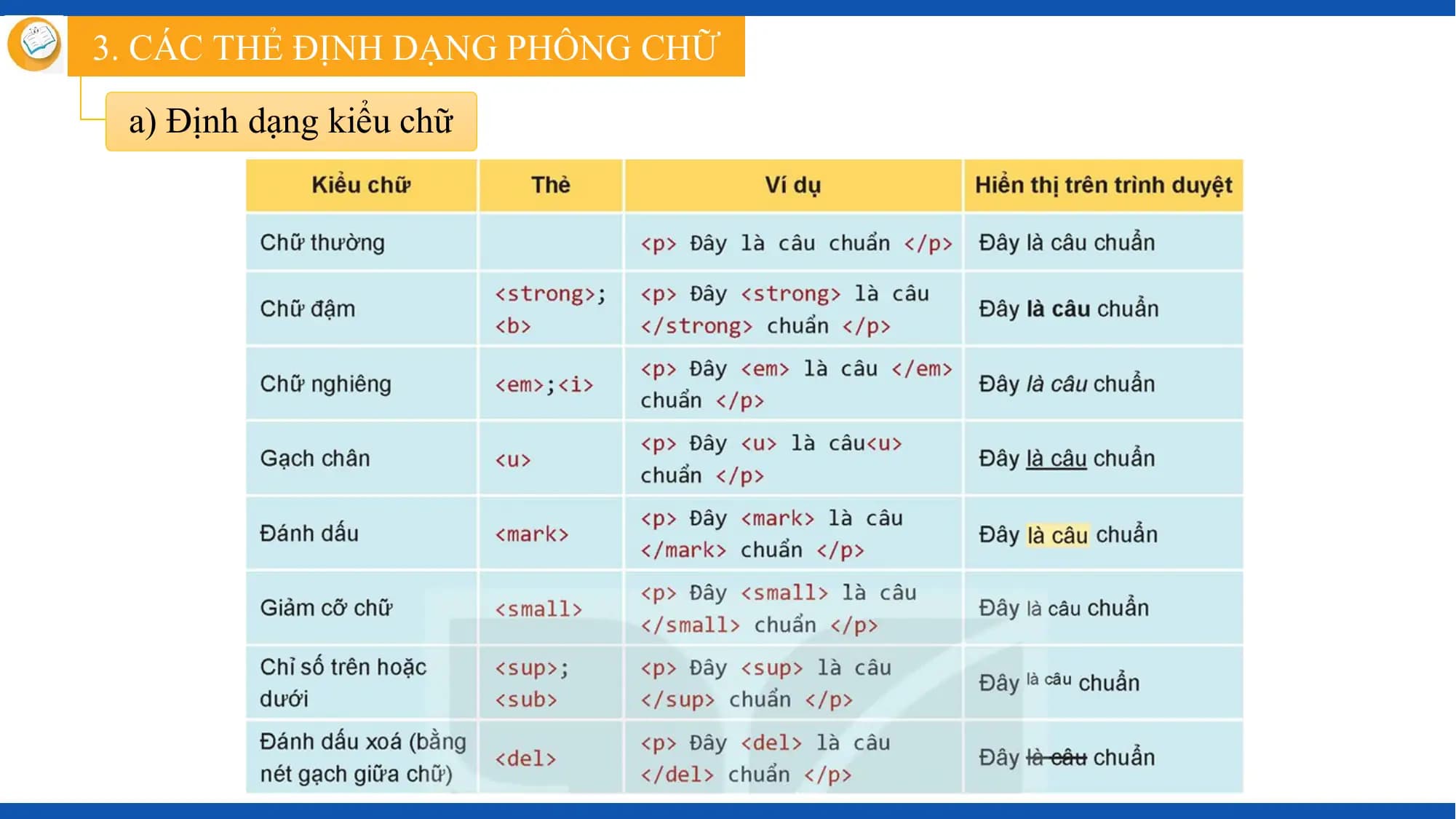
 a) Định dạng kiểu chữ
14. Slide nội dung
1 điểm
3. CÁC THẺ ĐỊNH DẠNG PHÔNG CHỮ

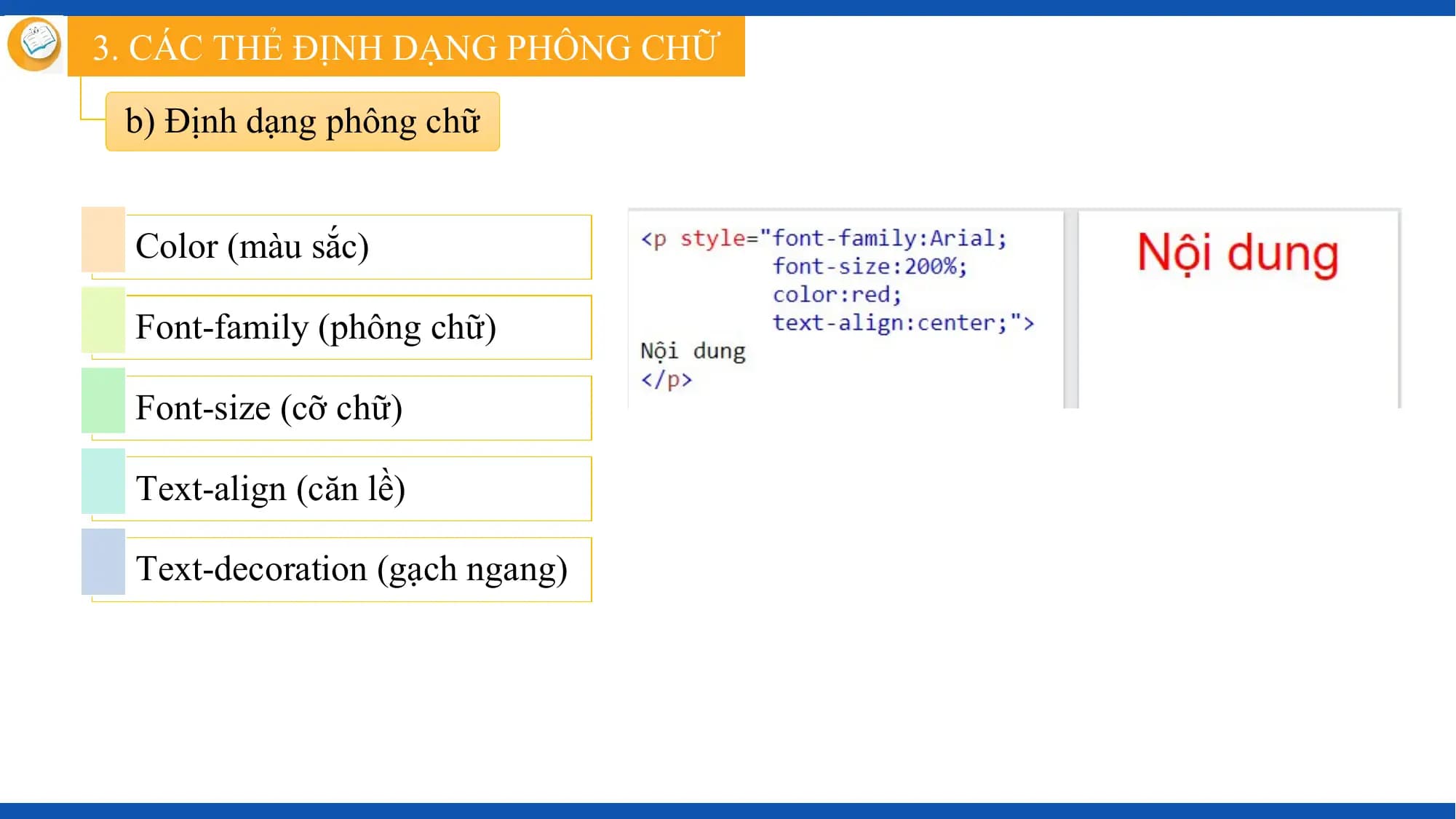
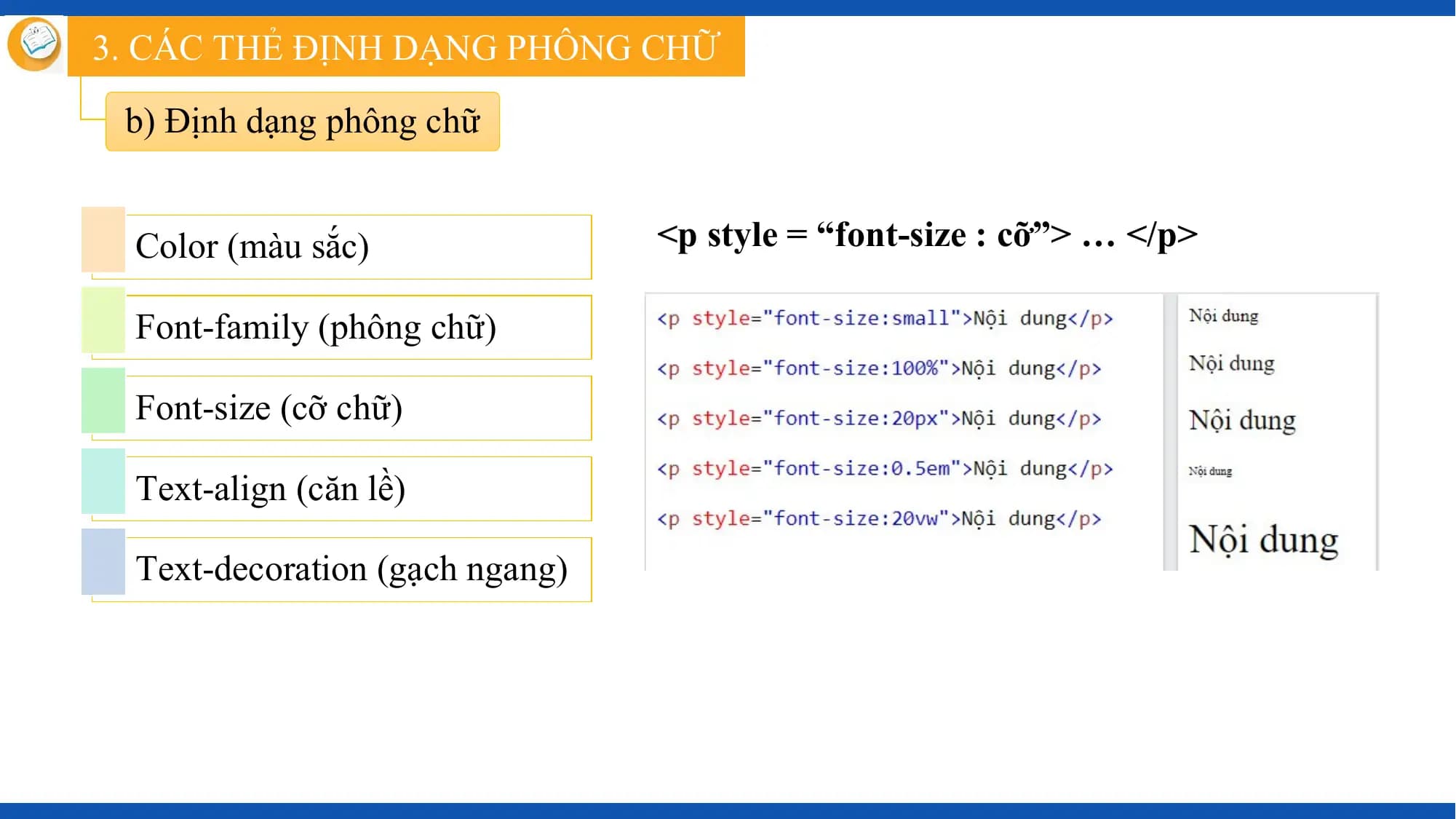
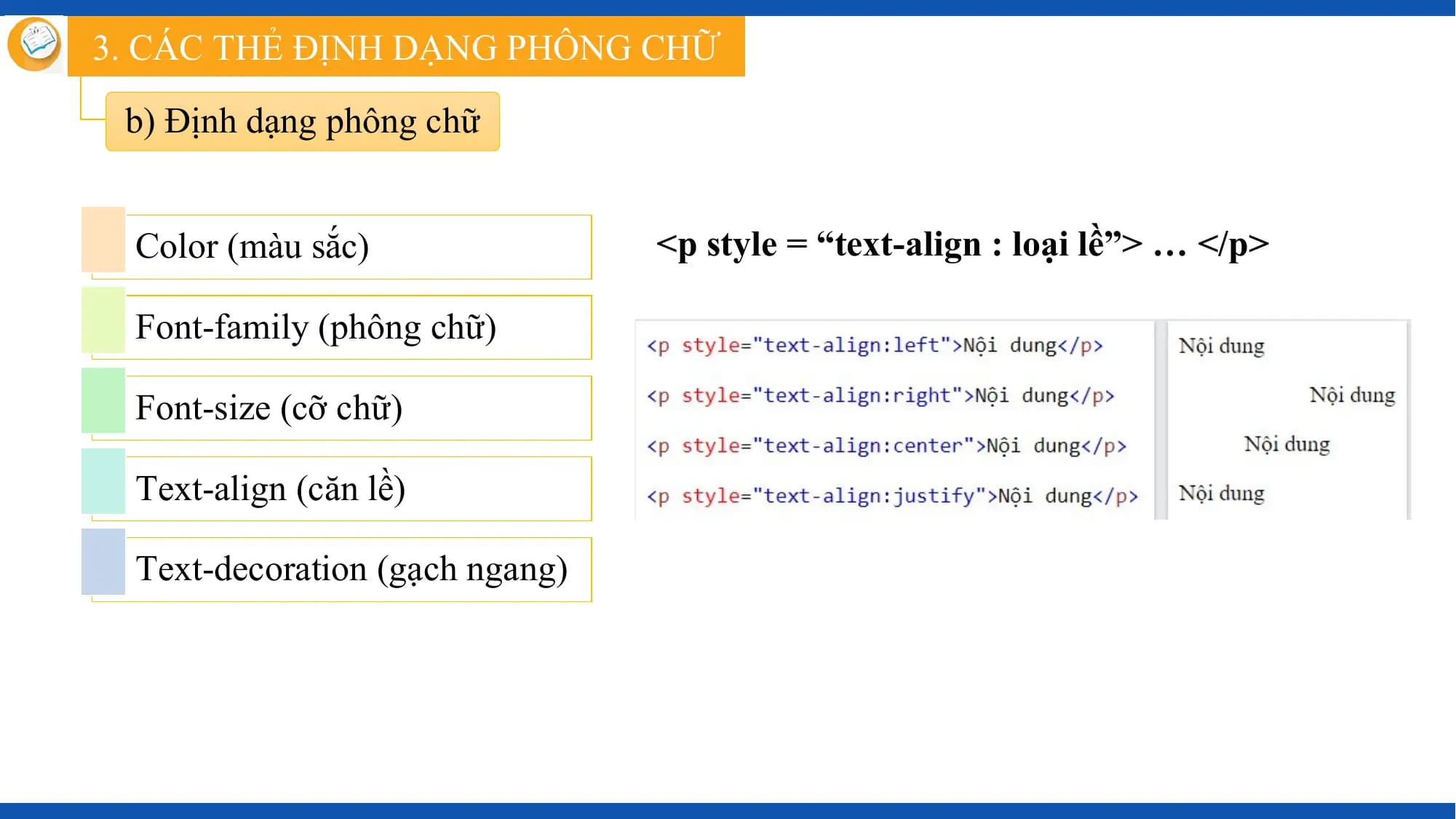
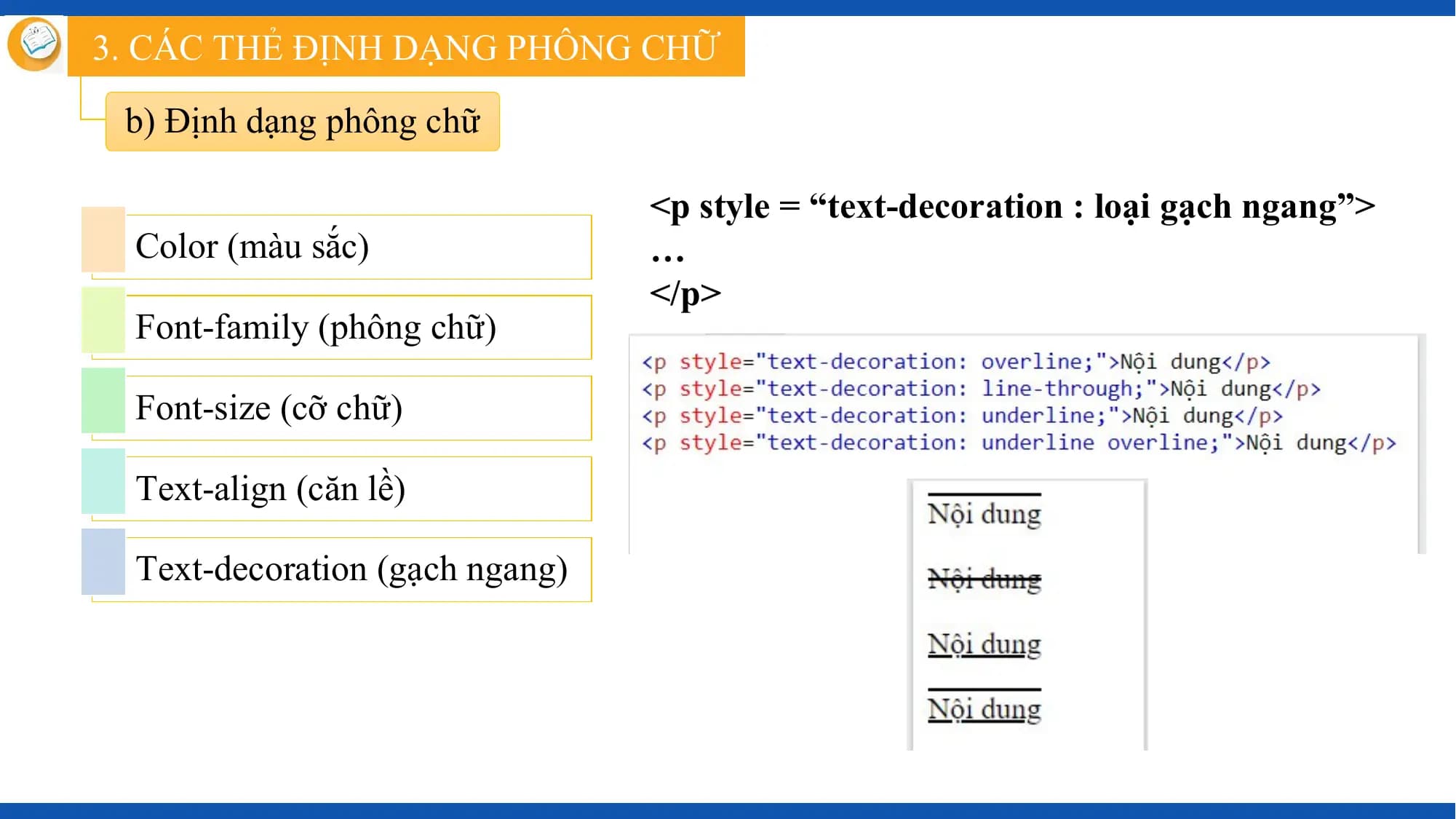
 b) Định dạng phông chữ

 Color (màu sắc)

 Font-family (phông chữ)

 Font-size (cỡ chữ)

 Text-align (căn lề)

 Text-decoration (gạch ngang)
15. Slide nội dung
1 điểm
3. CÁC THẺ ĐỊNH DẠNG PHÔNG CHỮ

 b) Định dạng phông chữ

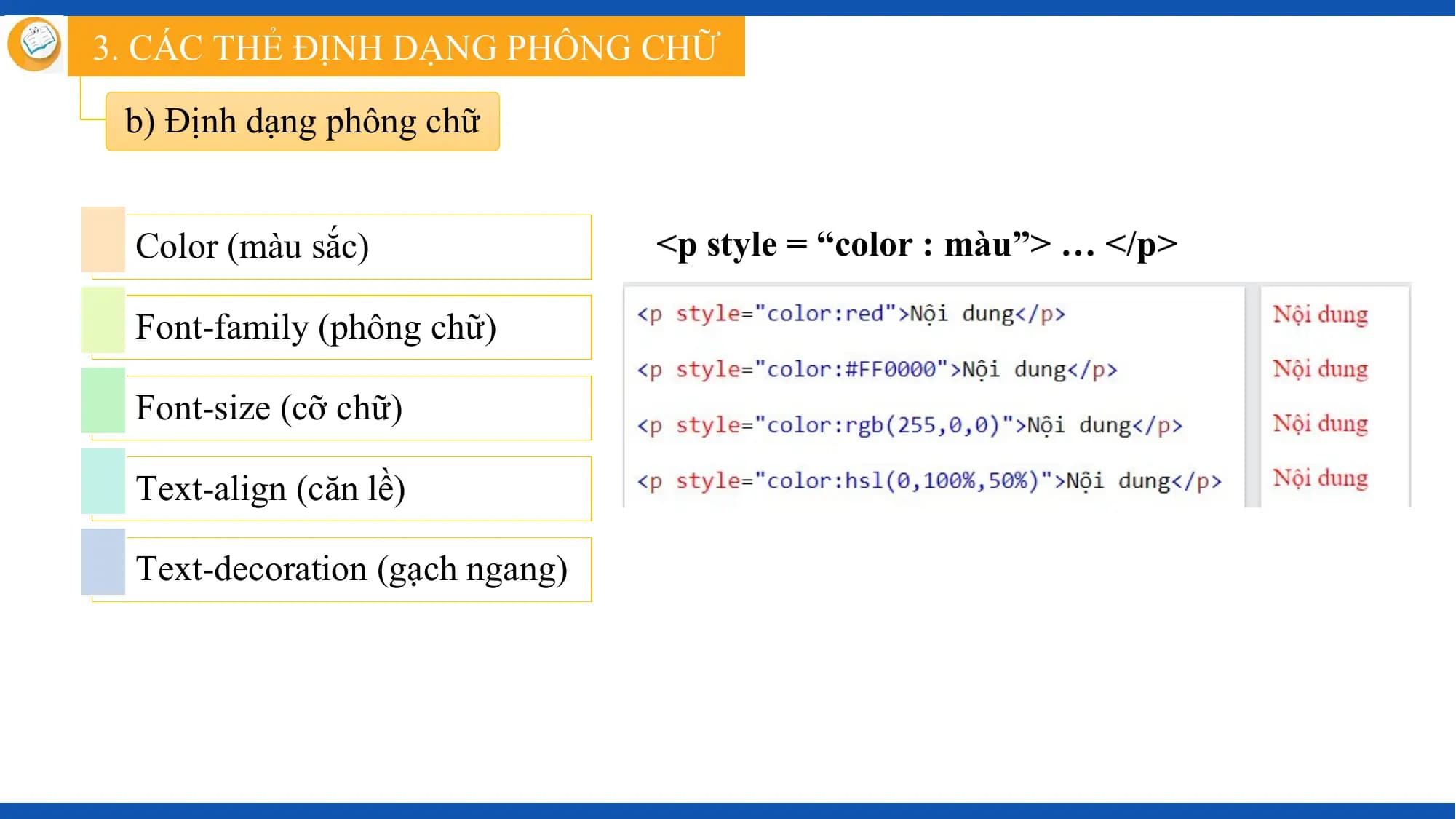
 Color (màu sắc) <p style = “color : màu”> … </p>

 Font-family (phông chữ)

 Font-size (cỡ chữ)

 Text-align (căn lề)

 Text-decoration (gạch ngang)
16. Slide nội dung
1 điểm
3. CÁC THẺ ĐỊNH DẠNG PHÔNG CHỮ

 b) Định dạng phông chữ

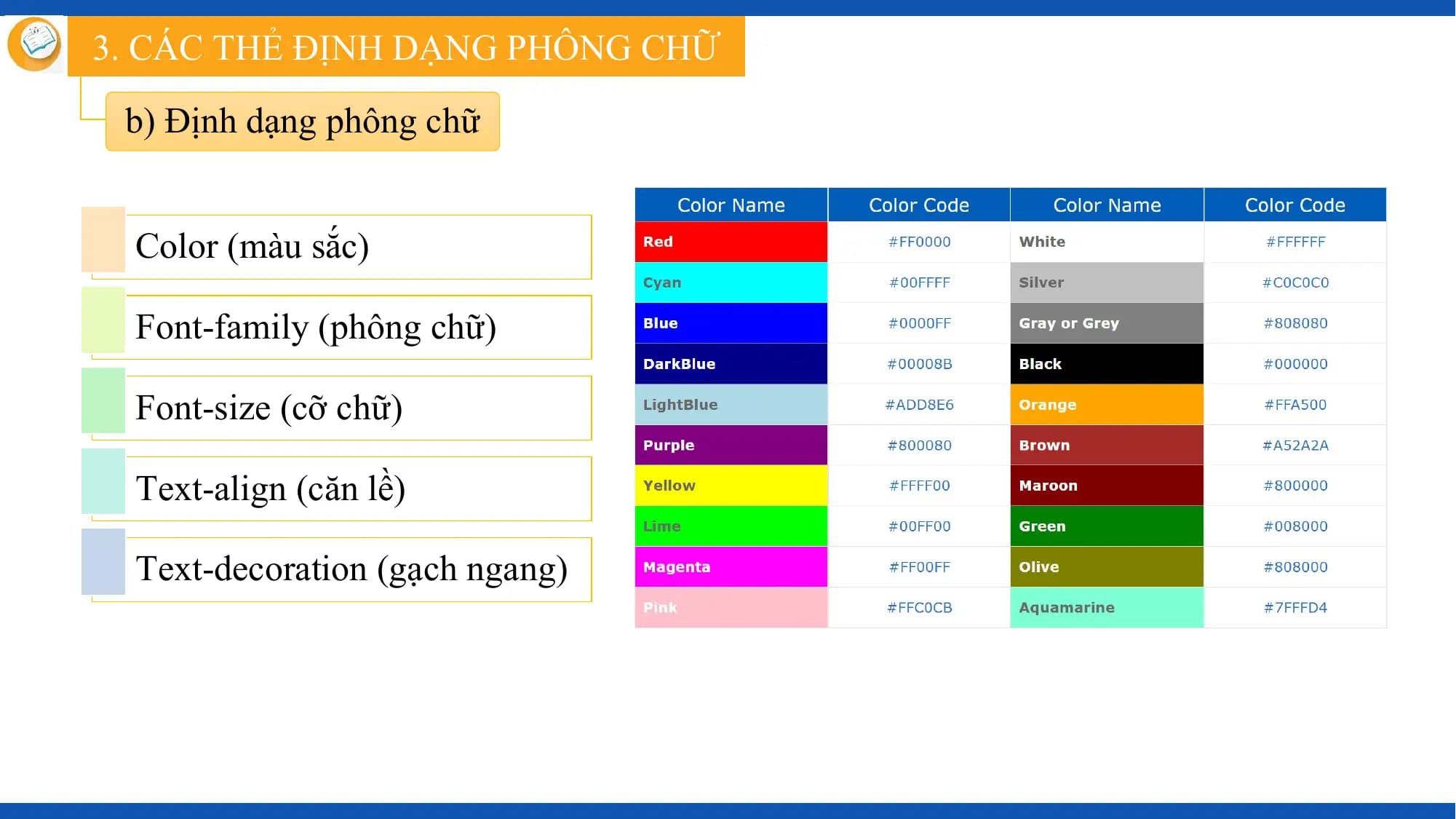
 Color (màu sắc)

 Font-family (phông chữ)

 Font-size (cỡ chữ)

 Text-align (căn lề)

 Text-decoration (gạch ngang)
17. Slide nội dung
1 điểm
3. CÁC THẺ ĐỊNH DẠNG PHÔNG CHỮ

 b) Định dạng phông chữ

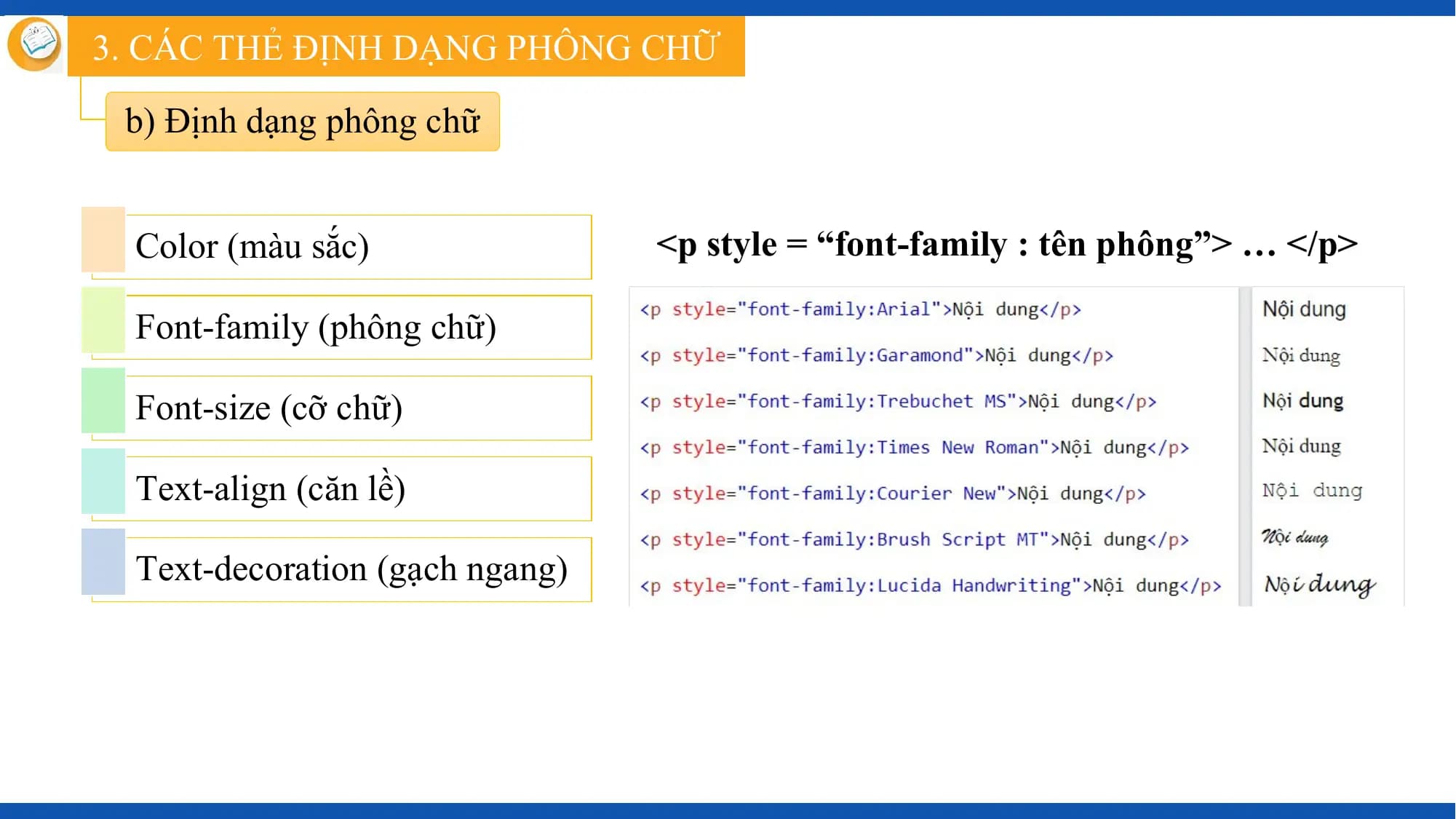
 Color (màu sắc) <p style = “font-family : tên phông”> … </p>

 Font-family (phông chữ)

 Font-size (cỡ chữ)

 Text-align (căn lề)

 Text-decoration (gạch ngang)
18. Slide nội dung
1 điểm
3. CÁC THẺ ĐỊNH DẠNG PHÔNG CHỮ

 b) Định dạng phông chữ

 Color (màu sắc) <p style = “font-size : cỡ”> … </p>

 Font-family (phông chữ)

 Font-size (cỡ chữ)

 Text-align (căn lề)

 Text-decoration (gạch ngang)
19. Slide nội dung
1 điểm
3. CÁC THẺ ĐỊNH DẠNG PHÔNG CHỮ

 b) Định dạng phông chữ

 Color (màu sắc) <p style = “text-align : loại lề”> … </p>

 Font-family (phông chữ)

 Font-size (cỡ chữ)

 Text-align (căn lề)

 Text-decoration (gạch ngang)
20. Slide nội dung
1 điểm
3. CÁC THẺ ĐỊNH DẠNG PHÔNG CHỮ

 b) Định dạng phông chữ

 <p style = “text-decoration : loại gạch ngang”>
 Color (màu sắc) …
 </p>
 Font-family (phông chữ)

 Font-size (cỡ chữ)

 Text-align (căn lề)

 Text-decoration (gạch ngang)
21. Slide nội dung
1 điểm
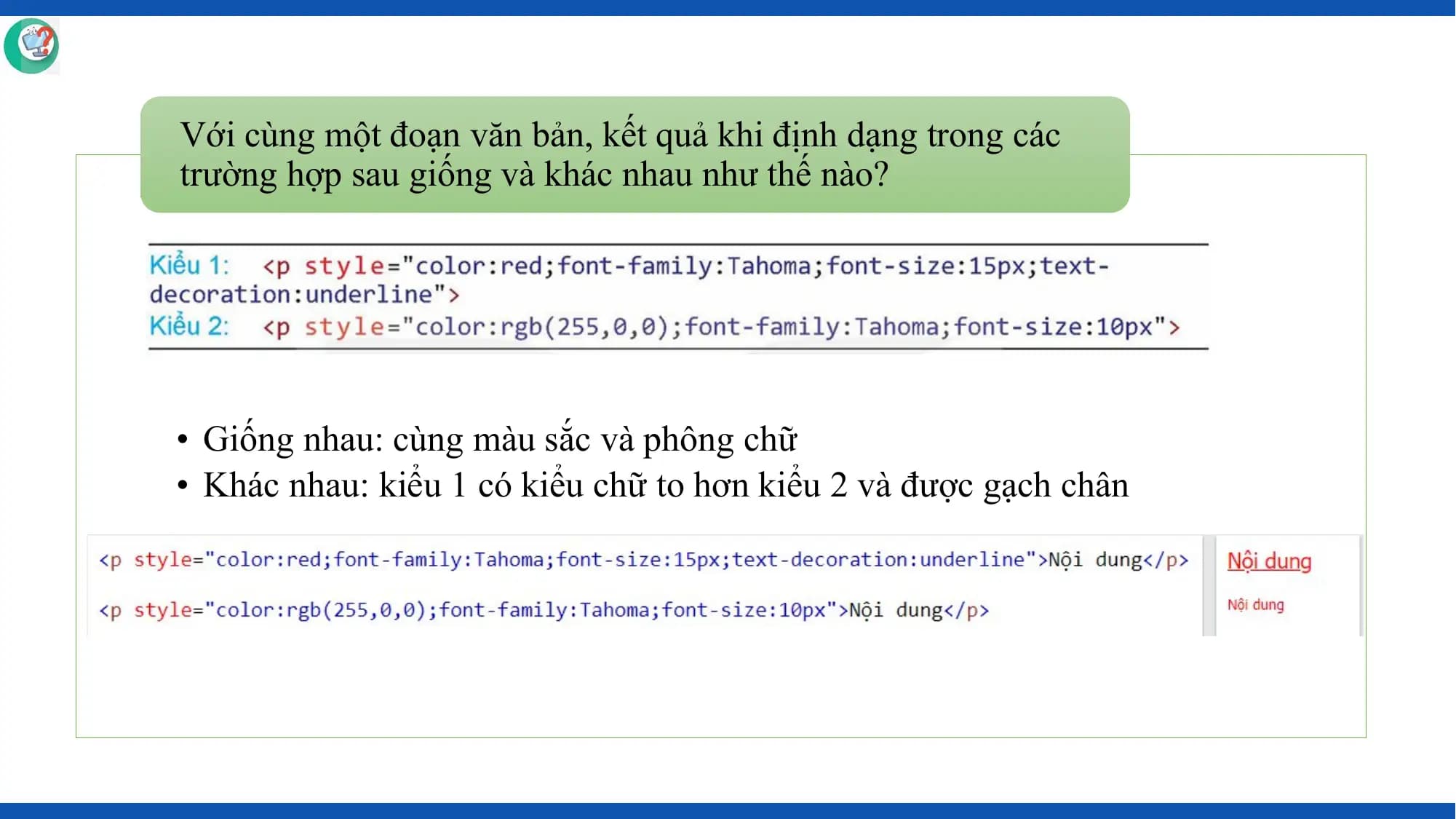
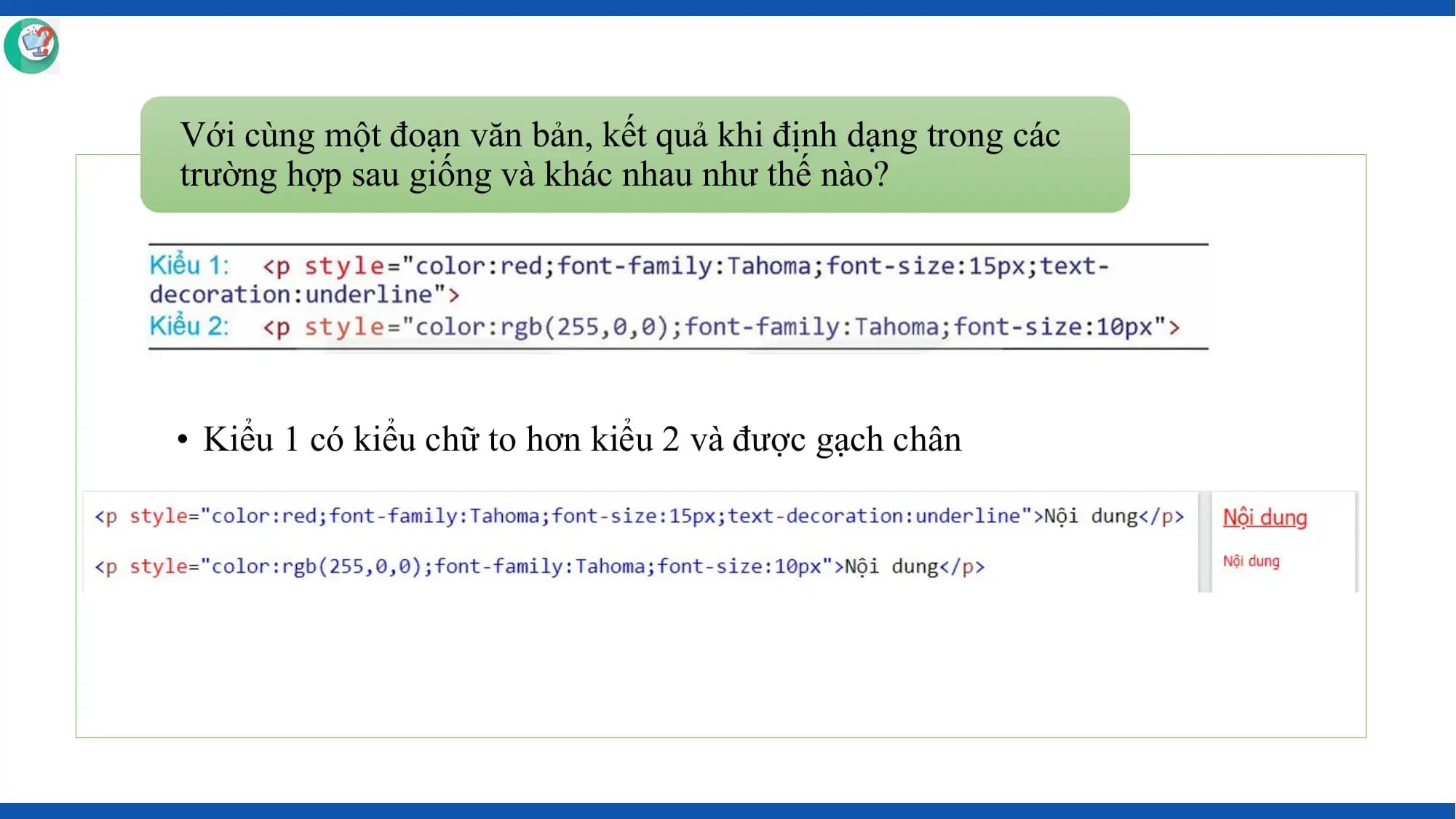
Với cùng một đoạn văn bản, kết quả khi định dạng trong các
trường hợp sau giống và khác nhau như thế nào?

• Giống nhau: cùng màu sắc và phông chữ
• Khác nhau: kiểu 1 có kiểu chữ to hơn kiểu 2 và được gạch chân
22. Slide nội dung
1 điểm
Với cùng một đoạn văn bản, kết quả khi định dạng trong các
trường hợp sau giống và khác nhau như thế nào?

• Kiểu 1 có kiểu chữ to hơn kiểu 2 và được gạch chân
23. Slide nội dung
1 điểm
4. THỰC HÀNH ĐỊNH DẠNG VĂN BẢN VÀ PHÔNG CHỮ

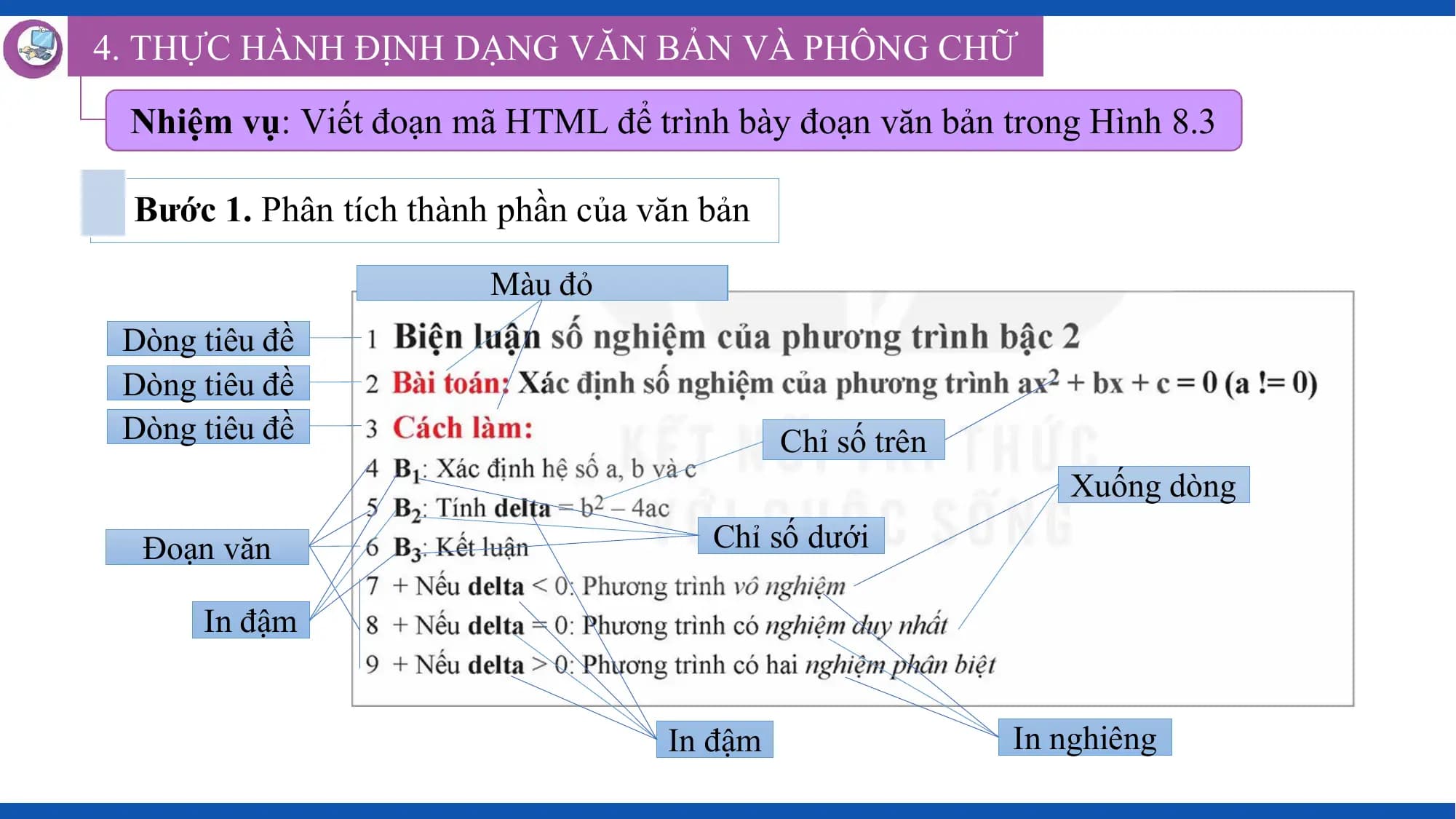
 Nhiệm vụ: Viết đoạn mã HTML để trình bày đoạn văn bản trong Hình 8.3

 Bước 1. Phân tích thành phần của văn bản

 Màu đỏ
 Dòng tiêu đề
 Dòng tiêu đề
 Dòng tiêu đề Chỉ số trên
 Xuống dòng
 Đoạn văn Chỉ số dưới

 In đậm

 In đậm In nghiêng
24. Slide nội dung
1 điểm
4. THỰC HÀNH ĐỊNH DẠNG VĂN BẢN VÀ PHÔNG CHỮ

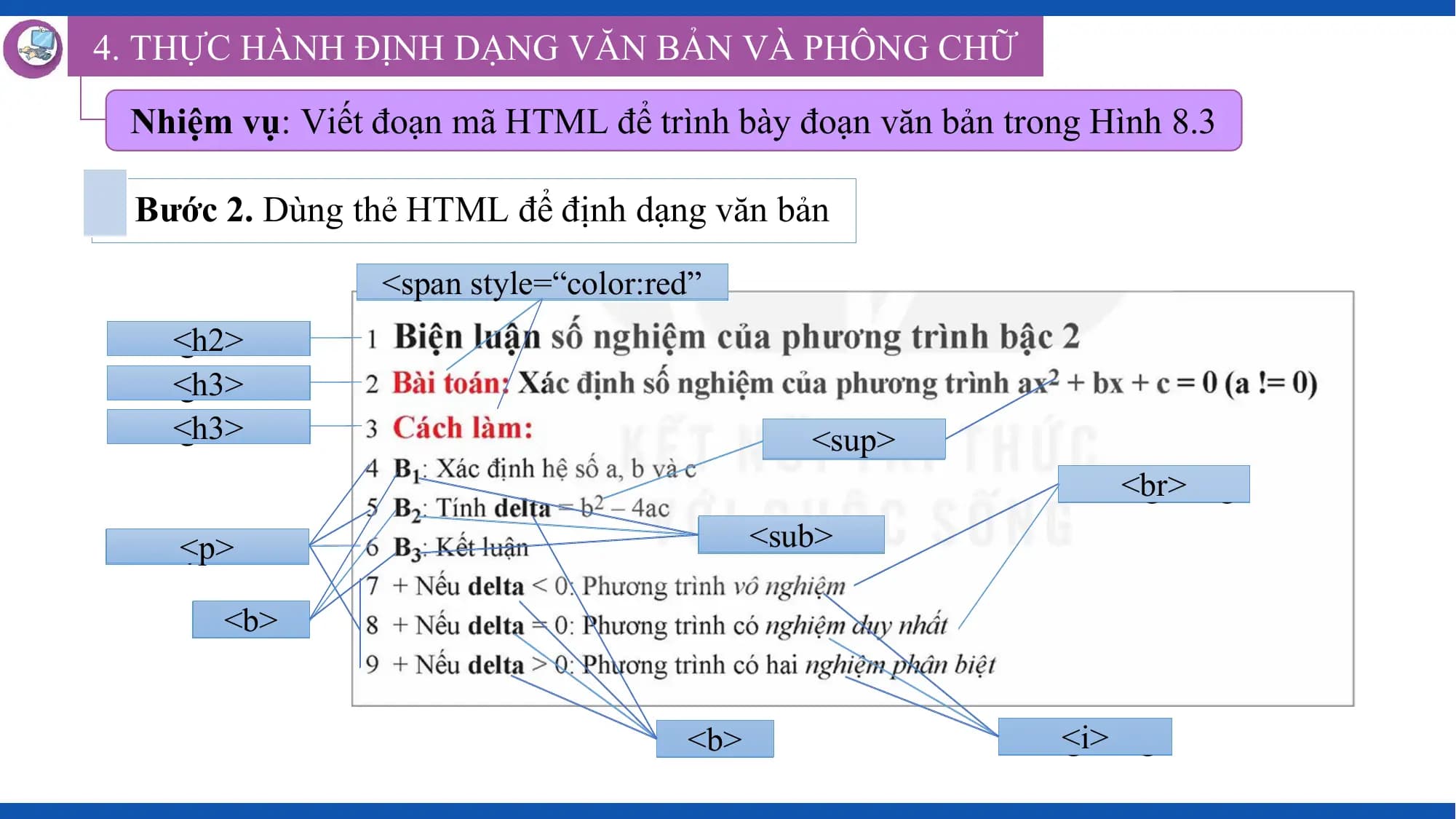
 Nhiệm vụ: Viết đoạn mã HTML để trình bày đoạn văn bản trong Hình 8.3

 Bước 2. Dùng thẻ HTML để định dạng văn bản
 <span style=“color:red”
 Màu đỏ
 Dòng tiêu đề
 <h2>
 Dòng tiêu đề
 <h3>
 Dòng tiêu đề
 <h3> <sup>
 Chỉ số trên
 <br>dòng
 Xuống
 <p>văn
 Đoạn Chỉ<sub>
 số dưới

 In<b>
 đậm

 In<b>
 đậm <i>
 In nghiêng
25. Slide nội dung
1 điểm
Viết đoạn mã HTML để trình bày đoạn văn bản trong Hình 8.3
26. Slide nội dung
1 điểm
LUYỆN TẬP

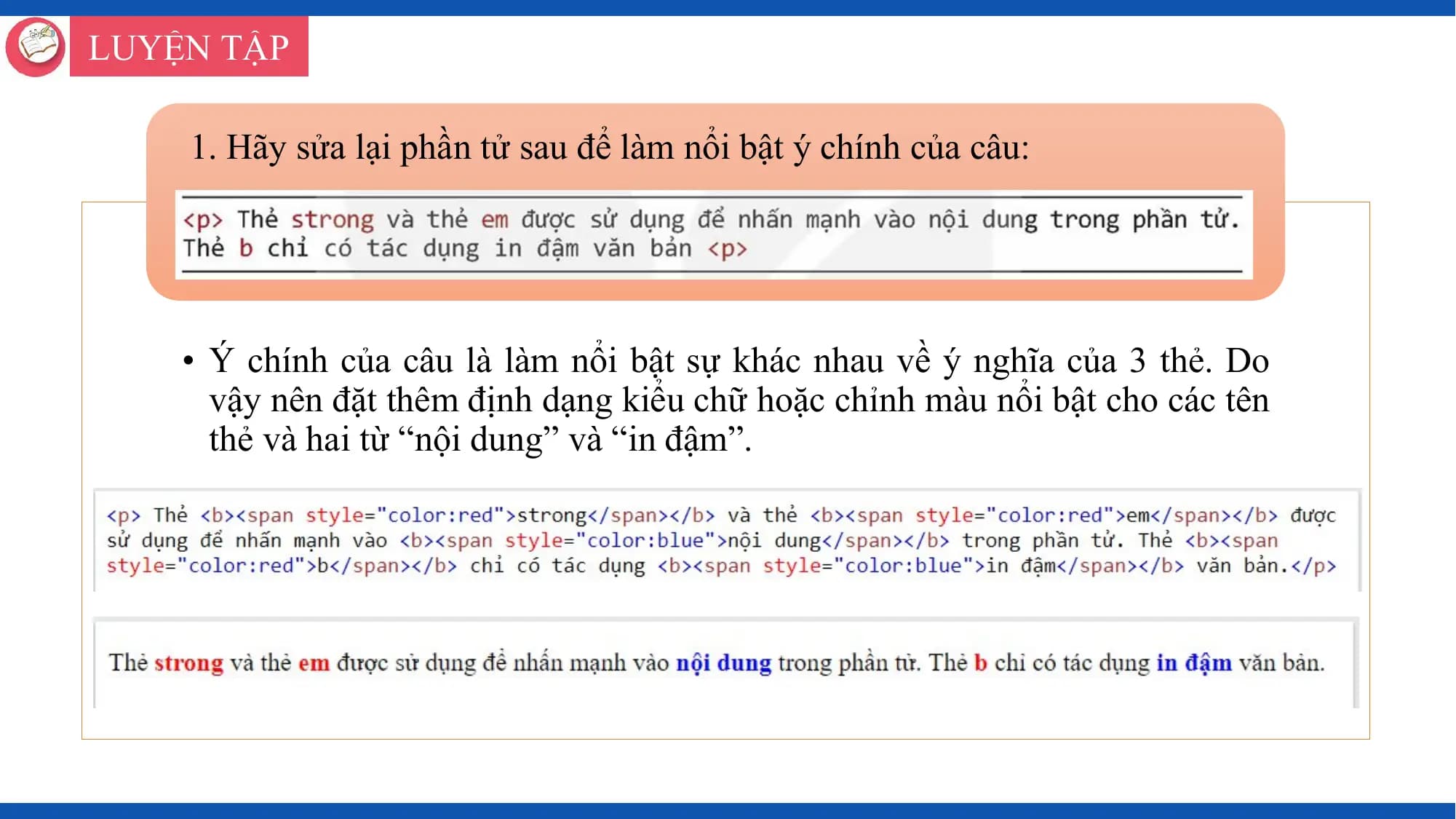
 1. Hãy sửa lại phần tử sau để làm nổi bật ý chính của câu:

 • Ý chính của câu là làm nổi bật sự khác nhau về ý nghĩa của 3 thẻ. Do
 vậy nên đặt thêm định dạng kiểu chữ hoặc chỉnh màu nổi bật cho các tên
 thẻ và hai từ “nội dung” và “in đậm”.
27. Slide nội dung
1 điểm
LUYỆN TẬP

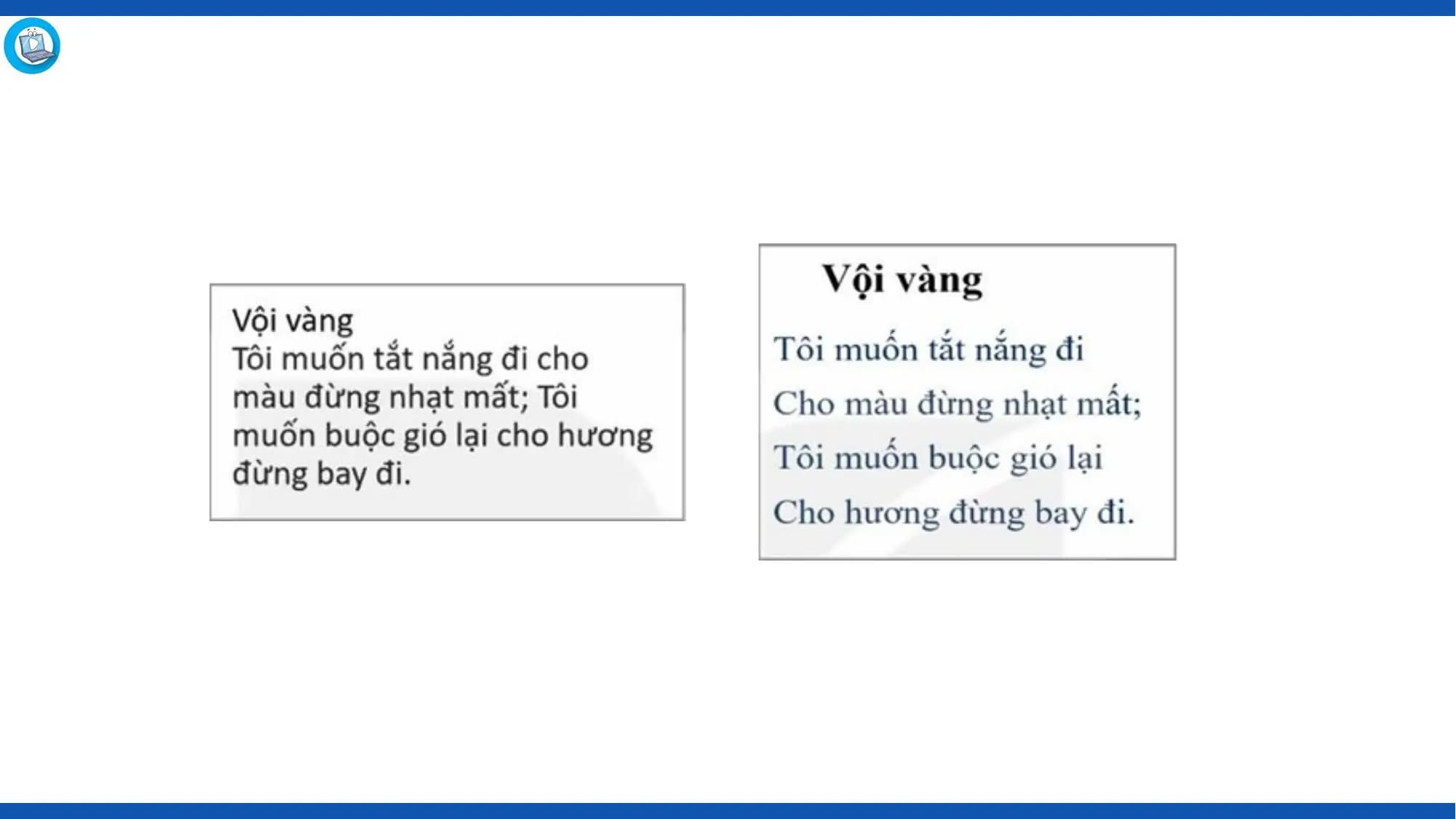
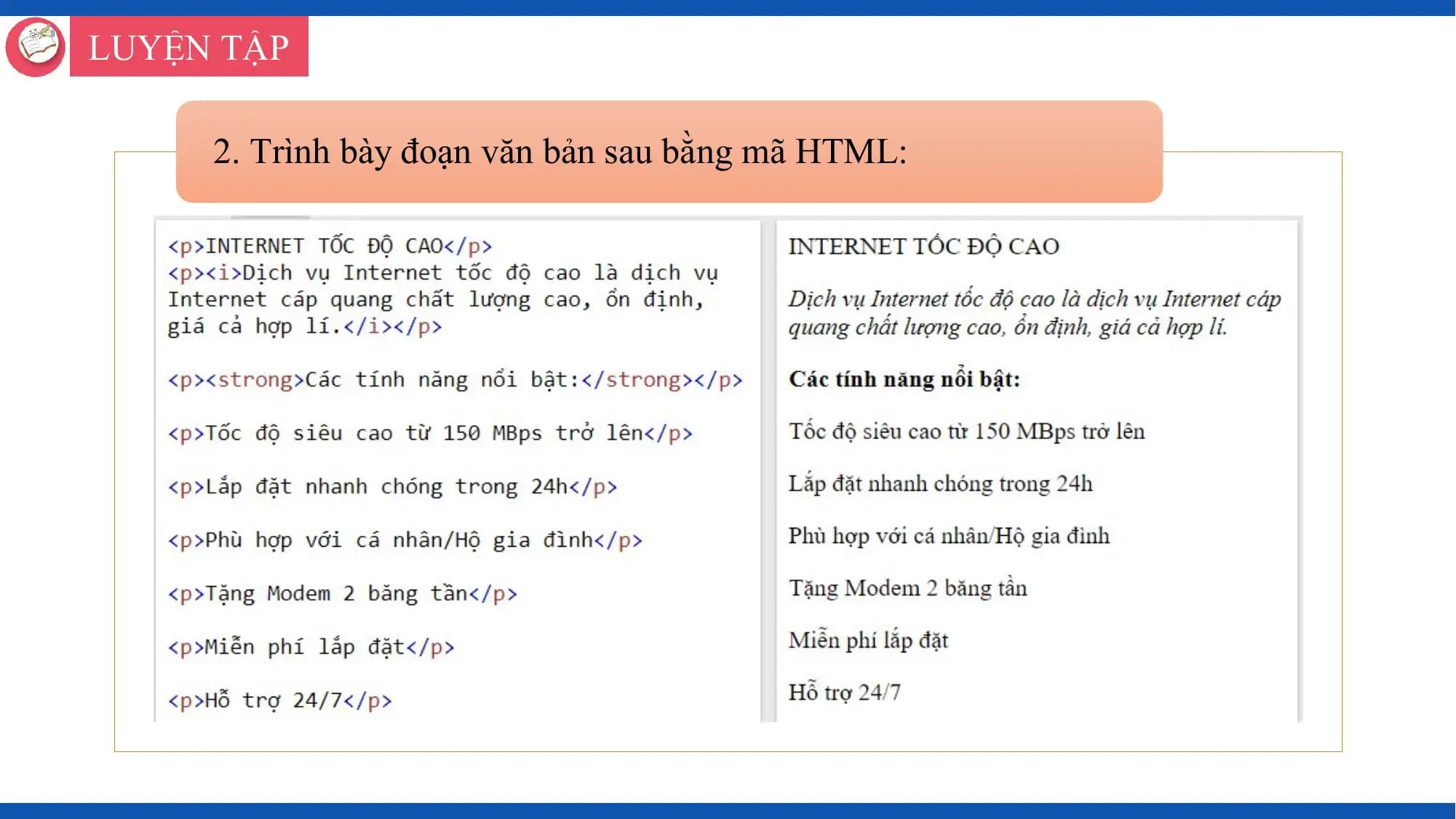
 2. Trình bày đoạn văn bản sau bằng mã HTML:
28. Slide nội dung
1 điểm
VẬN DỤNG

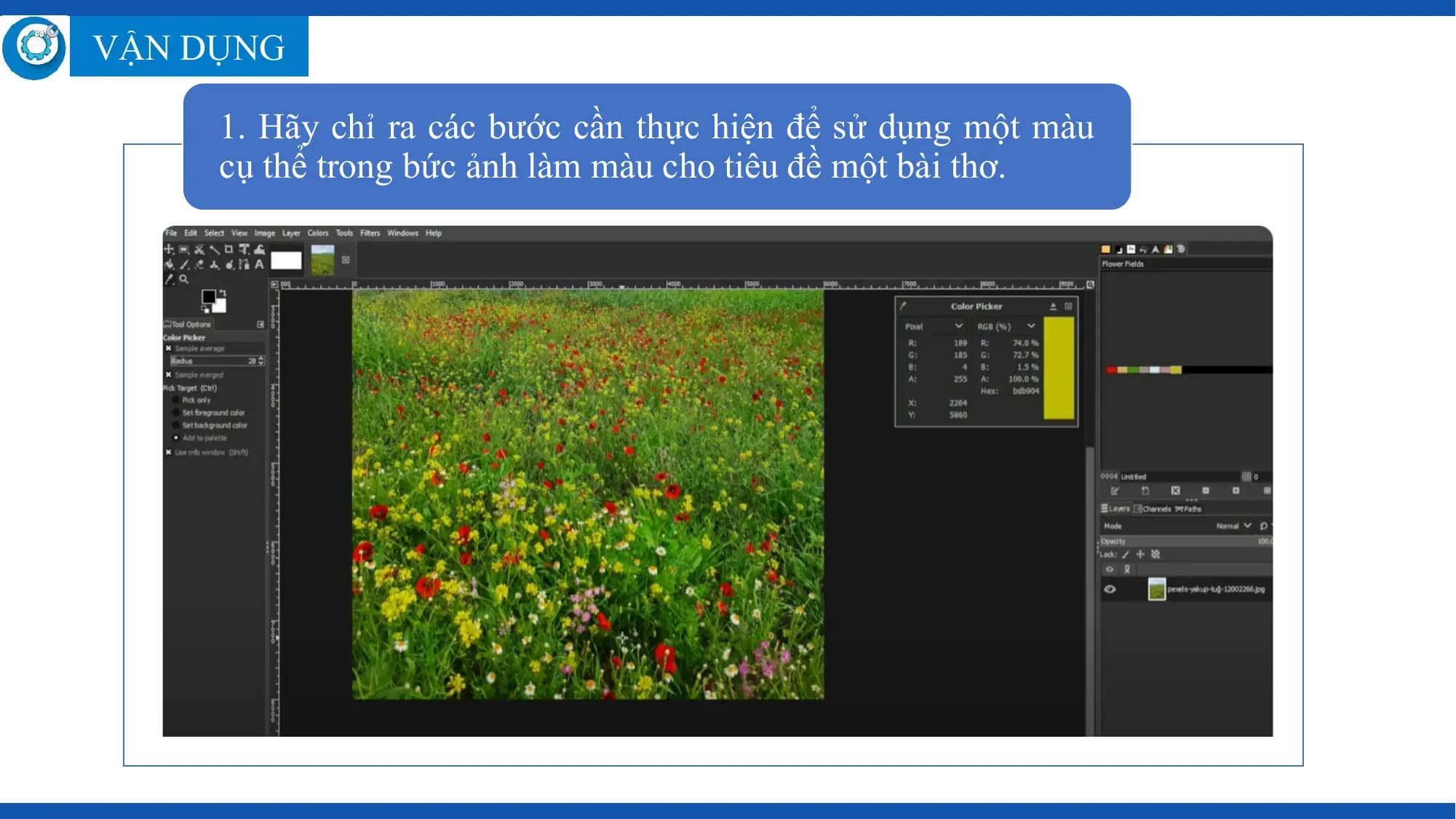
 1. Hãy chỉ ra các bước cần thực hiện để sử dụng một màu
 cụ thể trong bức ảnh làm màu cho tiêu đề một bài thơ.
29. Slide nội dung
1 điểm
VẬN DỤNG

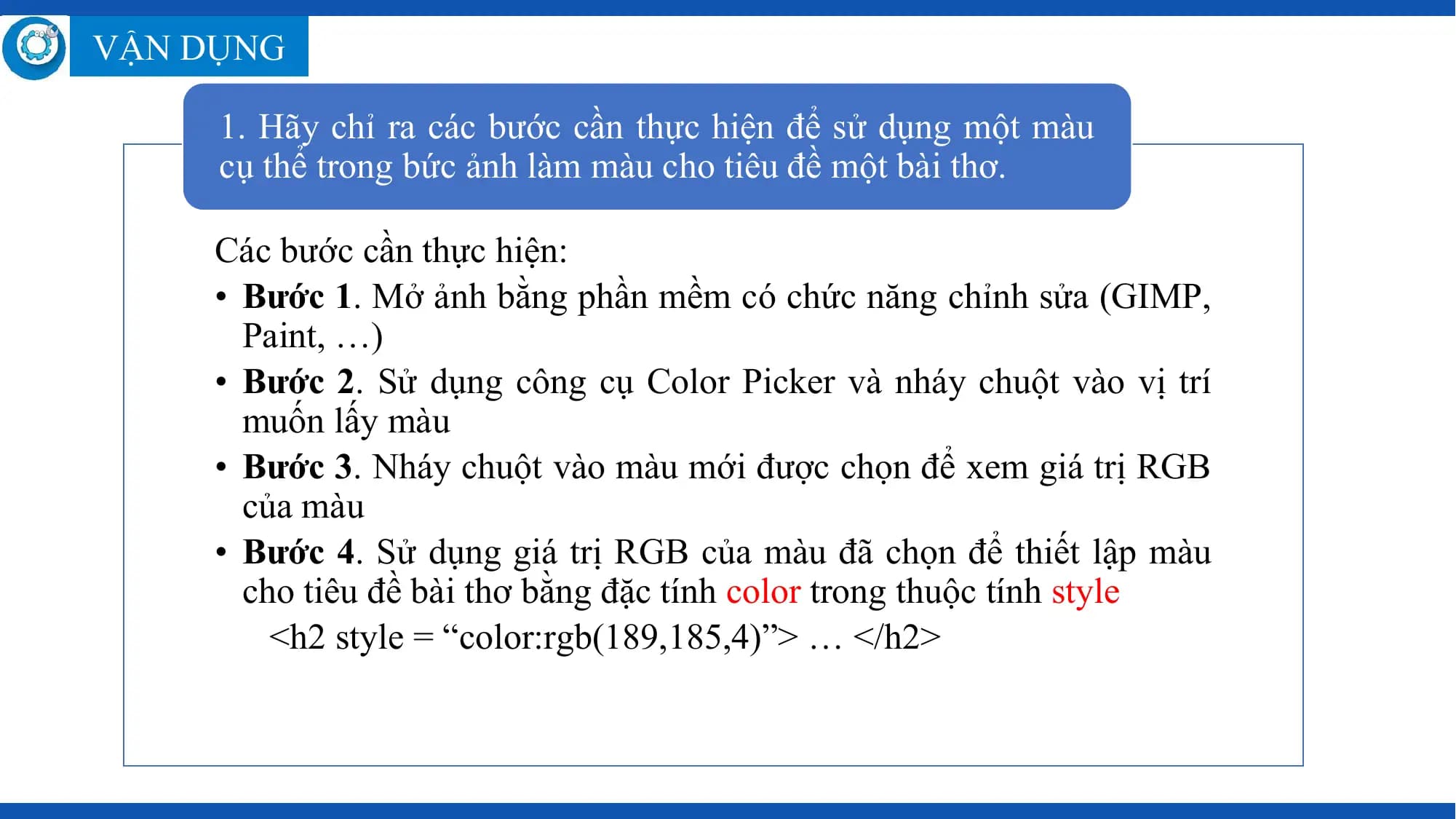
 1. Hãy chỉ ra các bước cần thực hiện để sử dụng một màu
 cụ thể trong bức ảnh làm màu cho tiêu đề một bài thơ.

 Các bước cần thực hiện:
 • Bước 1. Mở ảnh bằng phần mềm có chức năng chỉnh sửa (GIMP,
 Paint, …)
 • Bước 2. Sử dụng công cụ Color Picker và nháy chuột vào vị trí
 muốn lấy màu
 • Bước 3. Nháy chuột vào màu mới được chọn để xem giá trị RGB
 của màu
 • Bước 4. Sử dụng giá trị RGB của màu đã chọn để thiết lập màu
 cho tiêu đề bài thơ bằng đặc tính color trong thuộc tính style
 <h2 style = “color:rgb(189,185,4)”> … </h2>
30. Slide nội dung
1 điểm
VẬN DỤNG

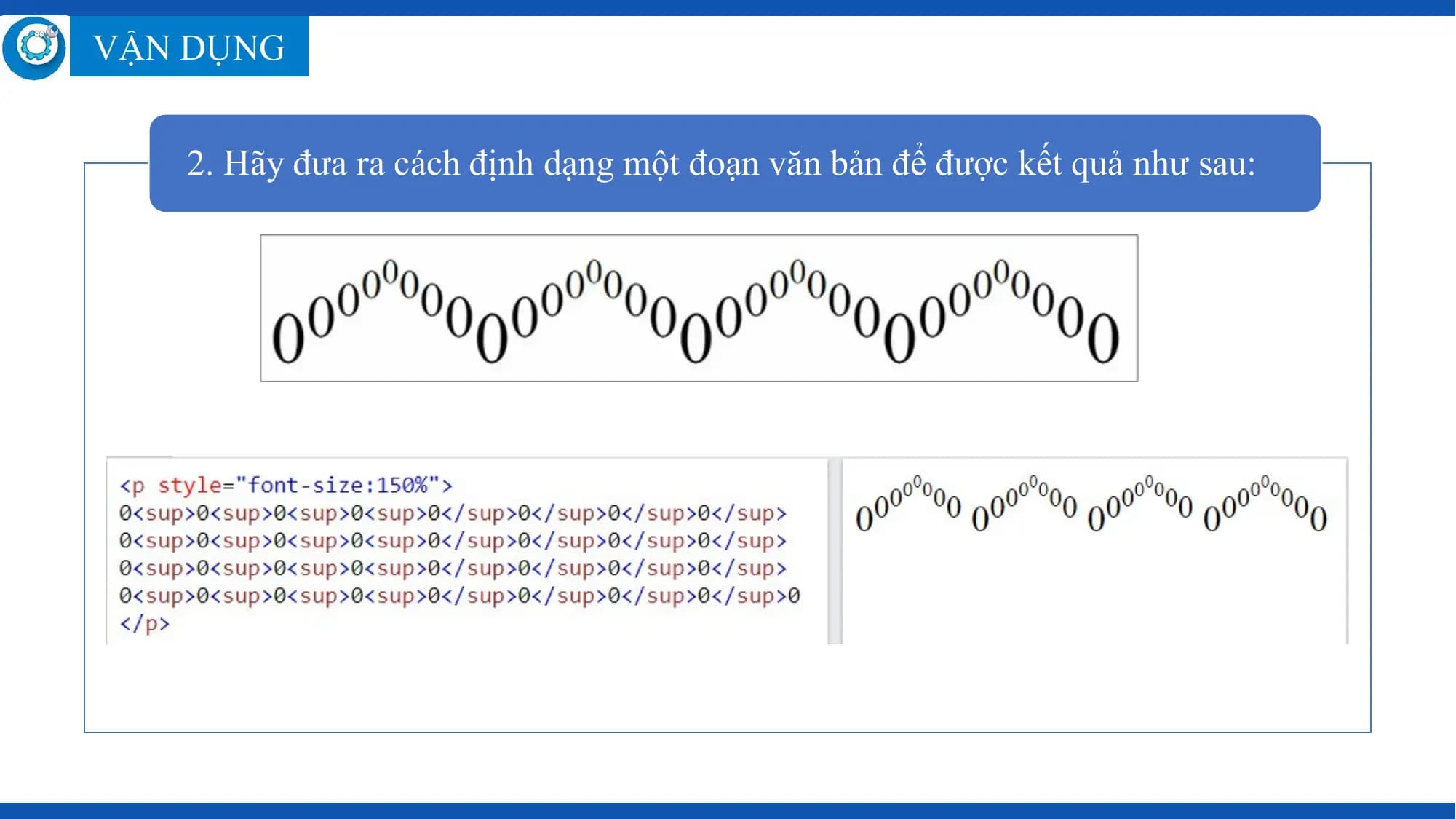
 2. Hãy đưa ra cách định dạng một đoạn văn bản để được kết quả như sau:
31. Slide nội dung
1 điểm
THANK YOU!