Giải SGK Toán 9 KNTT Bài Vẽ hình đơn giản với phần mềm Geogebra có đáp án
13 câu hỏi
Sử dụng nhóm công cụ đường thẳng và đường tròn trong Geogebra để vẽ đường tròn ngoại tiếp một tam giác.
Bước 1. Vẽ tam giác ABC.
Chọn  → Chọn
  → Lần lượt chọn điểm A, B, C và nháy nút trái chuột vào điểm A lần nữa ta được tam giác ABC.
Bước 2. Vẽ đường tròn ngoại tiếp tam giác ABC.
Chọn  → Chọn
  → Lần lượt nháy nút trái chuột vào các điểm A, B, C ta được đường tròn ngoại tiếp tam giác ABC.
Bước 3. Hiển thị tâm của đường tròn.
Chọn  → Chọn
  → Nháy nút trái chuột vào đường tròn vừa vẽ ta được tâm D.
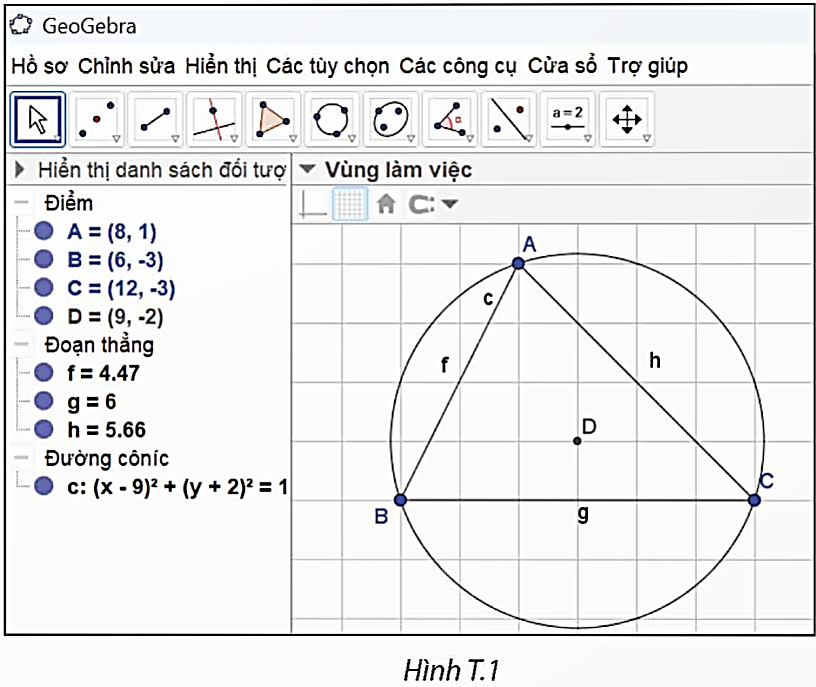
Kết quả: Ta được đường tròn (D) ngoại tiếp tam giác ABC như hình T.1.
Điểm D có nằm trên trung trực của các đoạn thẳng AB, BC và CA không? Hãy dùng lệnh vẽ trung trực  trong nhóm công cụ vẽ các đường đặc biệt
  để kiểm tra điều đó.
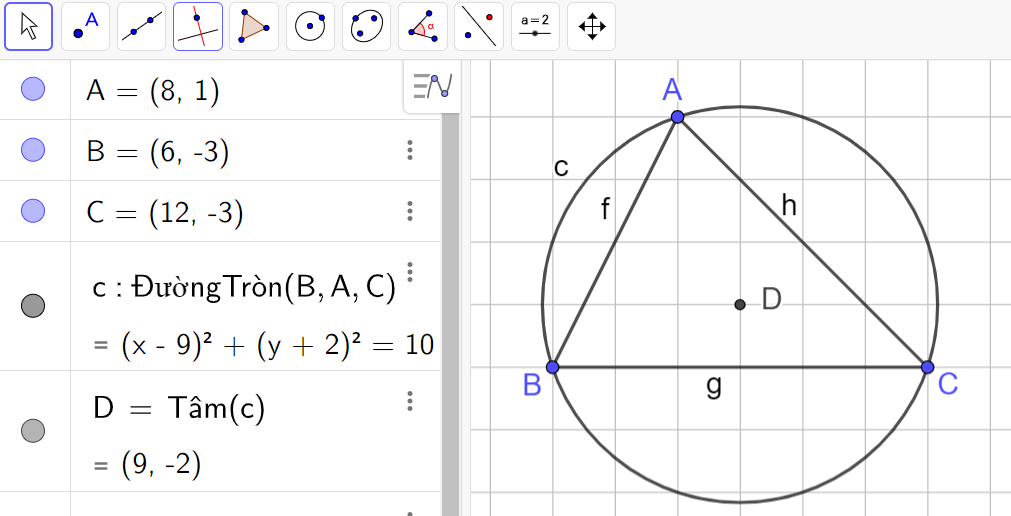
Bước 1. Thực hiện theo các bước ở HĐ1, ta thu được hình vẽ như sau:
Bước 2. Dùng lệnh vẽ trung trực  trong nhóm công cụ vẽ các đường đặc biệt
  để kiểm tra.
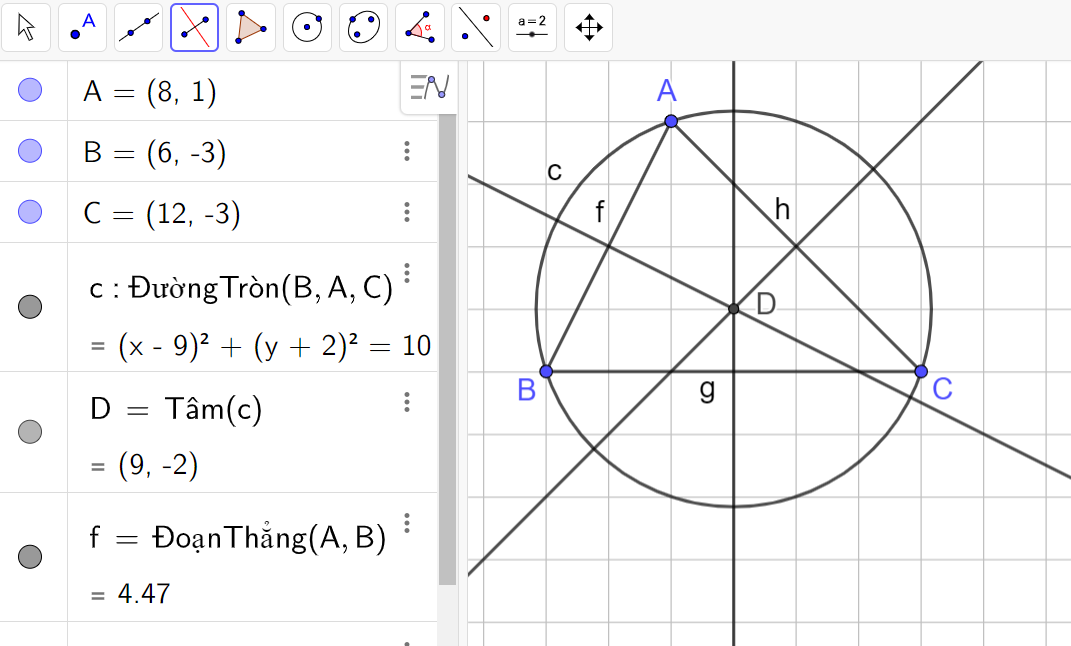
• Chọn → Chọn → Chọn các điểm A và B. Ta thu được đường trung trực của đoạn thẳng AB.
• Chọn → Chọn → Chọn các điểm B và C. Ta thu được đường trung trực của đoạn thẳng BC.
• Chọn → Chọn → Chọn các điểm C và A. Ta thu được đường trung trực của đoạn thẳng CA.
Từ đó, ta thấy điểm D nằm trên đường trung trực của các đoạn thẳng AB, BC, CA (như hình vẽ).
Sử dụng nhóm công cụ đường thẳng và đường tròn trong Geogebra để vẽ đường tròn nội tiếp một tam giác.
Bước 1. Vẽ tam giác ABC như Bước 1 trong HĐ1.
Bước 2. Vẽ đường tròn nội tiếp tam giác ABC.
• Chọn  → Chọn
  → Lần lượt nháy nút trái chuột vào các điểm A, B, C ta được đường phân giác góc B.
• Chọn → Chọn → Lần lượt nháy nút trái chuột vào các điểm A, C, B ta được đường phân giác góc C.
• Chọn công cụ  → Chọn
  → Nháy nút trái chuột vào hai đường phân giác vừa vẽ bên trên ta được điểm D là tâm đường tròn nội tiếp tam giác ABC.
Bước 3. Vẽ đường tròn nội tiếp tam giác ABC.
• Chọn  → Chọn
  → Lần lượt nháy nút trái chuột vào điểm D và đoạn thẳng BC ta được đường thẳng D vuông góc với BC.
• Chọn → Chọn → Nháy nút trái chuột vào đoạn thẳng và đường thẳng vừa vẽ ta được tiếp điểm E của đường tròn nội tiếp trên cạnh BC.
• Chọn  → Chọn
  → Nháy chuột lần lượt vào điểm D và E ta được đường tròn (D) nội tiếp tam giác ABC.
Bước 4. Vẽ các tiếp điểm trên AC và AB.
• Chọn → Chọn → Nháy nút trái chuột vào đường tròn (D) và đoạn thẳng AC ta được tiếp điểm F.
• Chọn → Chọn → Nháy nút trái chuột vào đường tròn (D) và đoạn thẳng AB ta được tiếp điểm G.
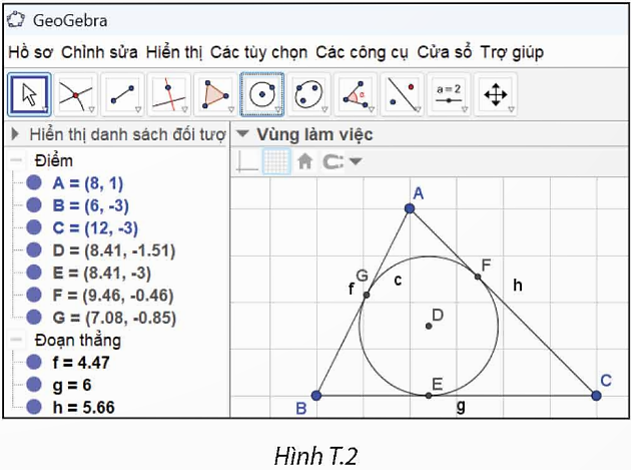
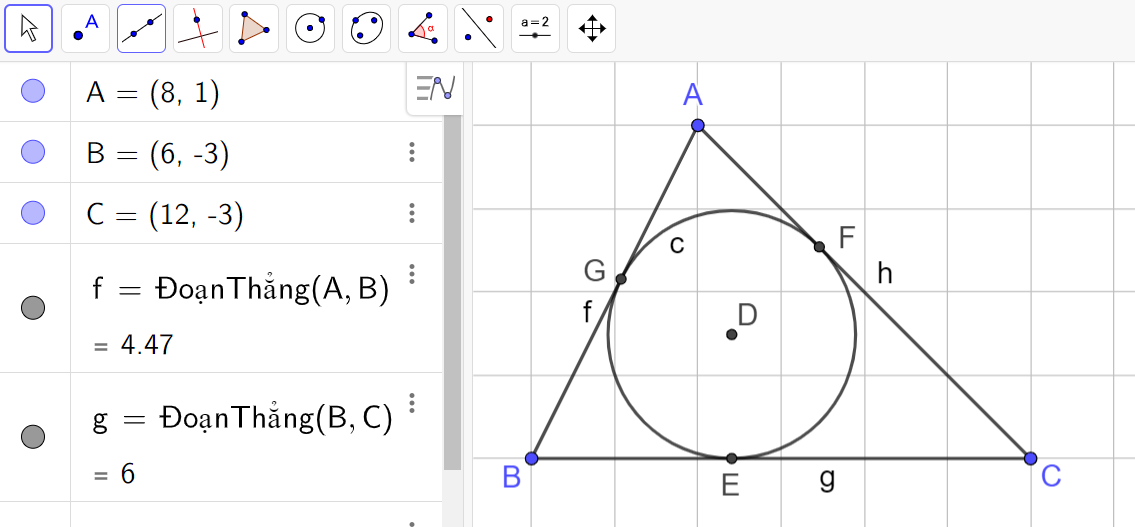
Kết quả: Ẩn các đường phân giác và đường vuông góc, ta được đường tròn (D) nội tiếp tam giác ABC với các tiếp điểm trên BC, CA, AB lần lượt là E, F, G như Hình T.2.
 trong nhóm công cụ vẽ các đường đặc biệt
  để kiểm tra điều đó.
Bước 1. Thực hiện theo các bước ở HĐ2, ta thu được hình vẽ như sau:
Bước 2. Dùng lệnh vẽ trung trực  trong nhóm công cụ vẽ các đường đặc biệt
  để kiểm tra.
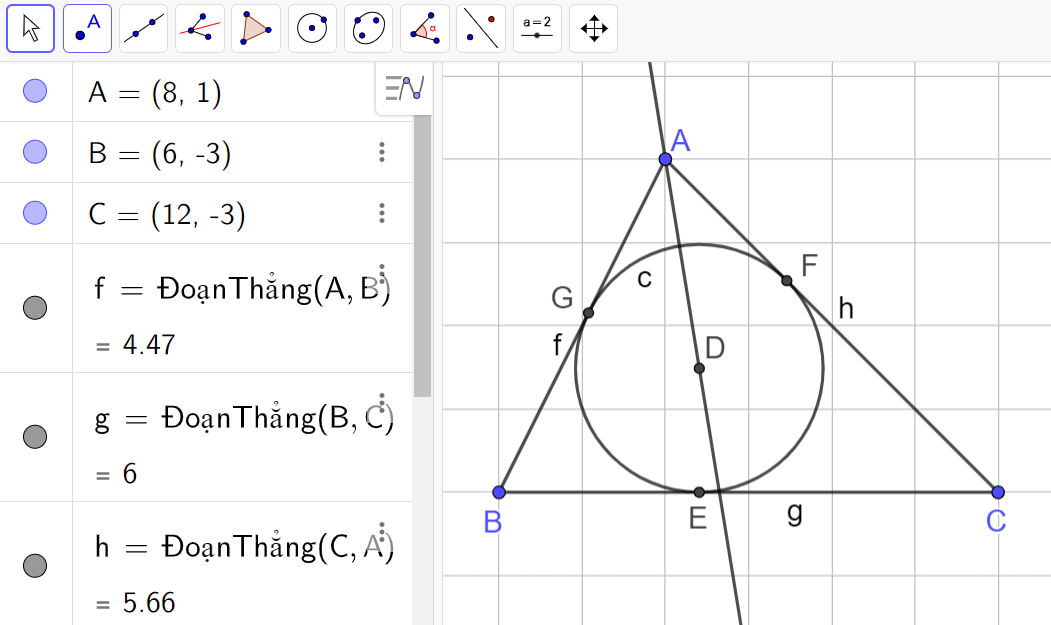
Ta chọn → Chọn → Lần lượt nháy nút trái chuột vào các điểm B, A, C ta được đường phân giác góc A.
Do đó, điểm D nằm trên đường phân giác của góc A (như hình vẽ).
Sử dụng nhóm công cụ đường thẳng và đường tròn trong Geogebra để vẽ hình quạt tròn với số đo góc ở tâm cho trước.
Bước 1. Vẽ góc 70°.
Chọn  → Chọn
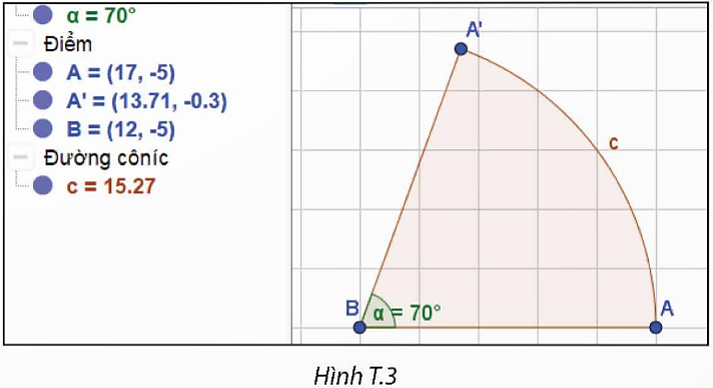
  → Lần lượt chọn các điểm A, B và nhập số đo 70 vào cửa sổ mới hiện ra, chọn “ngược chiều kim đồng hồ”, ta được ba điểm A, B, A' sao cho góc ABA' có số đo bằng 70°.
Bước 2. Vẽ hình quạt tròn.
• Chọn  → Chọn
  → Lần lượt nháy nút trái chuột vào các điểm B, A, A' ta được hình quạt tròn với góc ở tâm B bằng 70° như Hình T.3.
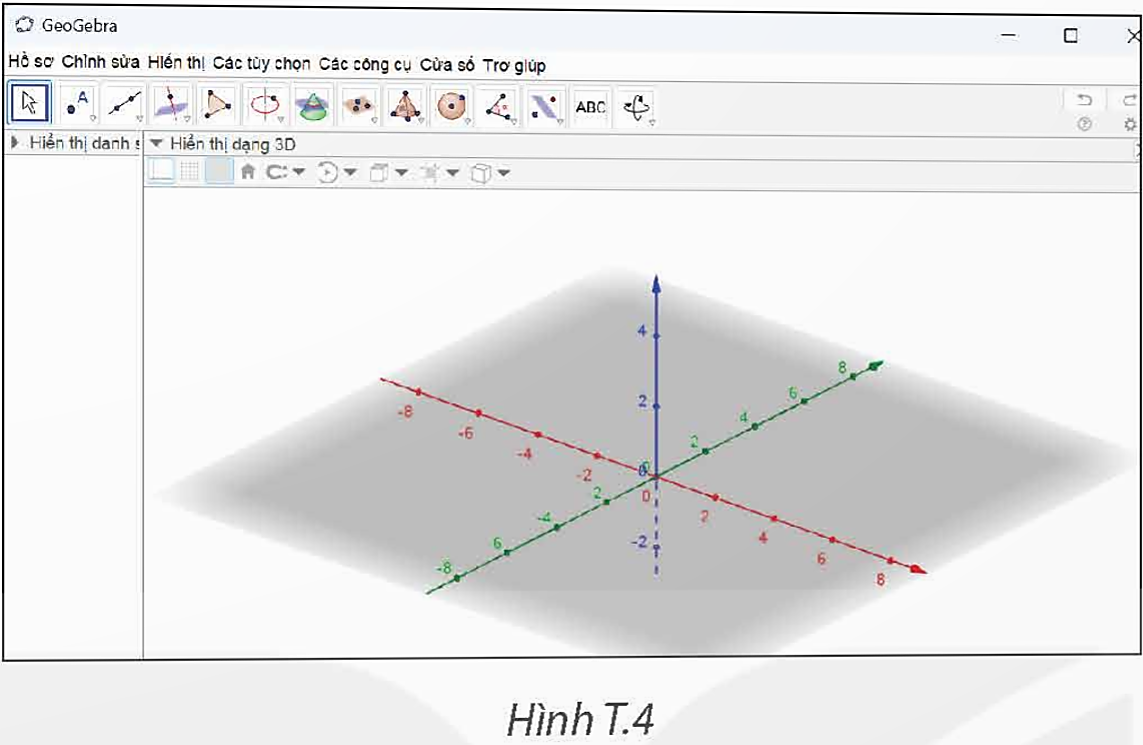
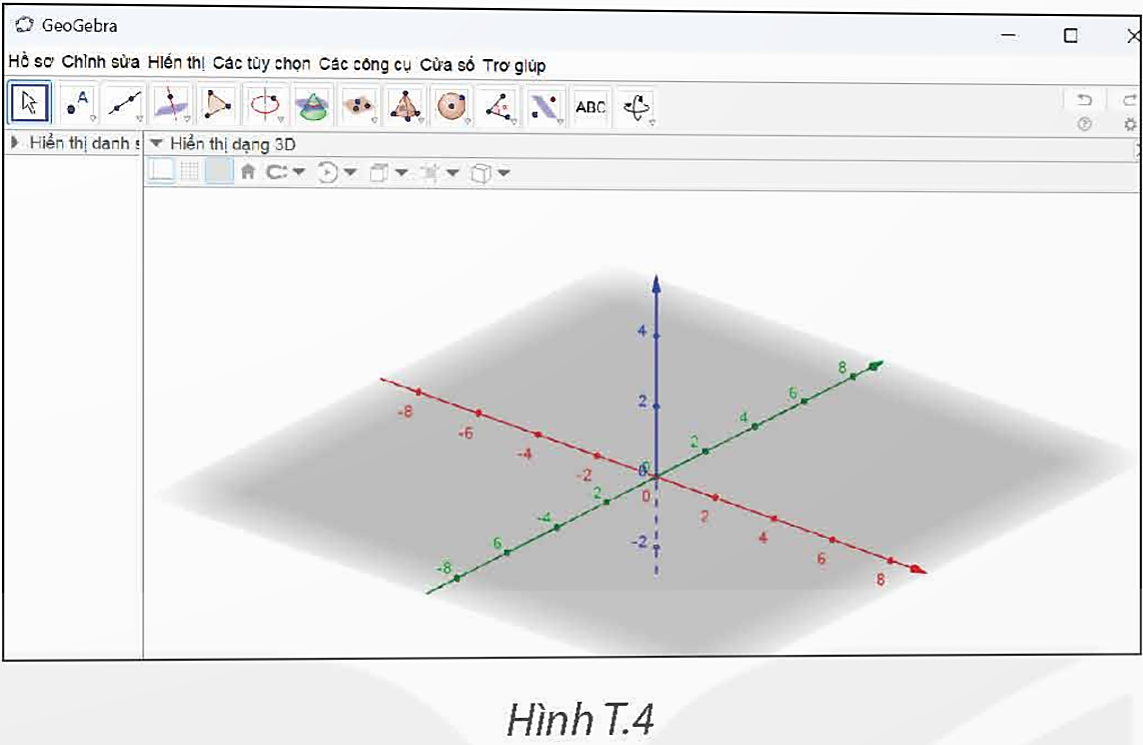
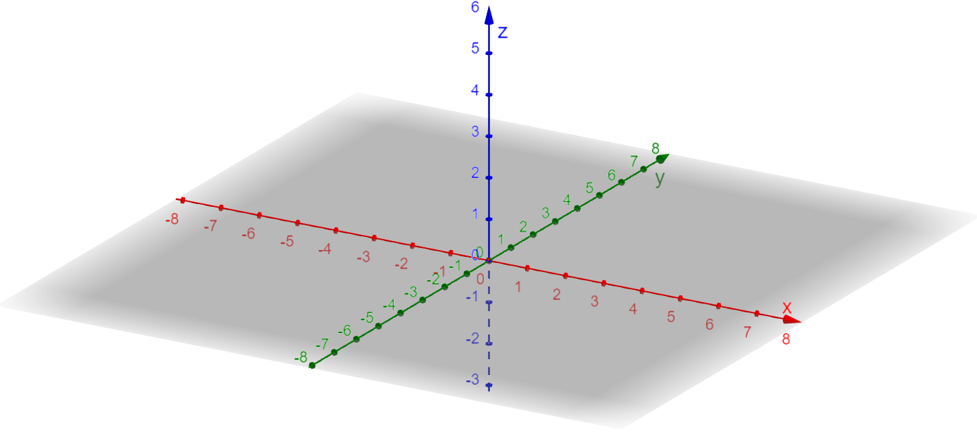
Để vẽ được các hình không gian ba chiều, ta chọn thẻ “Hiển thị” trên thanh công cụ của Geogebra và chọn “Hiển thị dạng 3D”. Vùng làm việc của Geogebra sẽ hiển thị như Hình T.4, trong đó phần ghi thể hiện là mặt phẳng dưới đáy nơi ta có thể chọn các điểm.
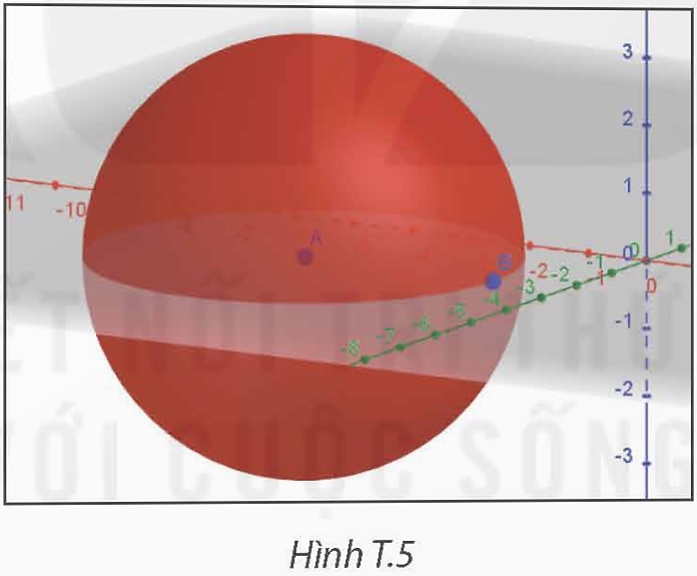
Vẽ mặt cầu tâm A đi qua điểm B như sau:
Chọn  → Chọn
  → Lần lượt chọn các điểm A, B ta được mặt cầu tâm A đi qua B (H.T.5).
Để vẽ được các hình không gian ba chiều, ta chọn thẻ “Hiển thị” trên thanh công cụ của Geogebra và chọn “Hiển thị dạng 3D”. Vùng làm việc của Geogebra sẽ hiển thị như Hình T.4, trong đó phần ghi thể hiện là mặt phẳng dưới đáy nơi ta có thể chọn các điểm.
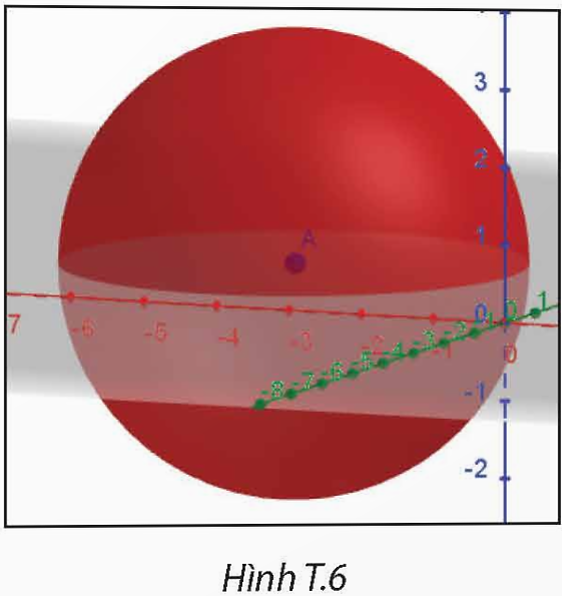
Vẽ mặt cầu tâm A bán kính bằng 3 như sau:
Chọn  → Chọn
  → Chọn điểm A và nhập bán kính bằng 3, ta được mặt cầu tâm A bán kính bằng 3 (H.T.6).
Để vẽ được các hình không gian ba chiều, ta chọn thẻ “Hiển thị” trên thanh công cụ của Geogebra và chọn “Hiển thị dạng 3D”. Vùng làm việc của Geogebra sẽ hiển thị như Hình T.4, trong đó phần ghi thể hiện là mặt phẳng dưới đáy nơi ta có thể chọn các điểm.
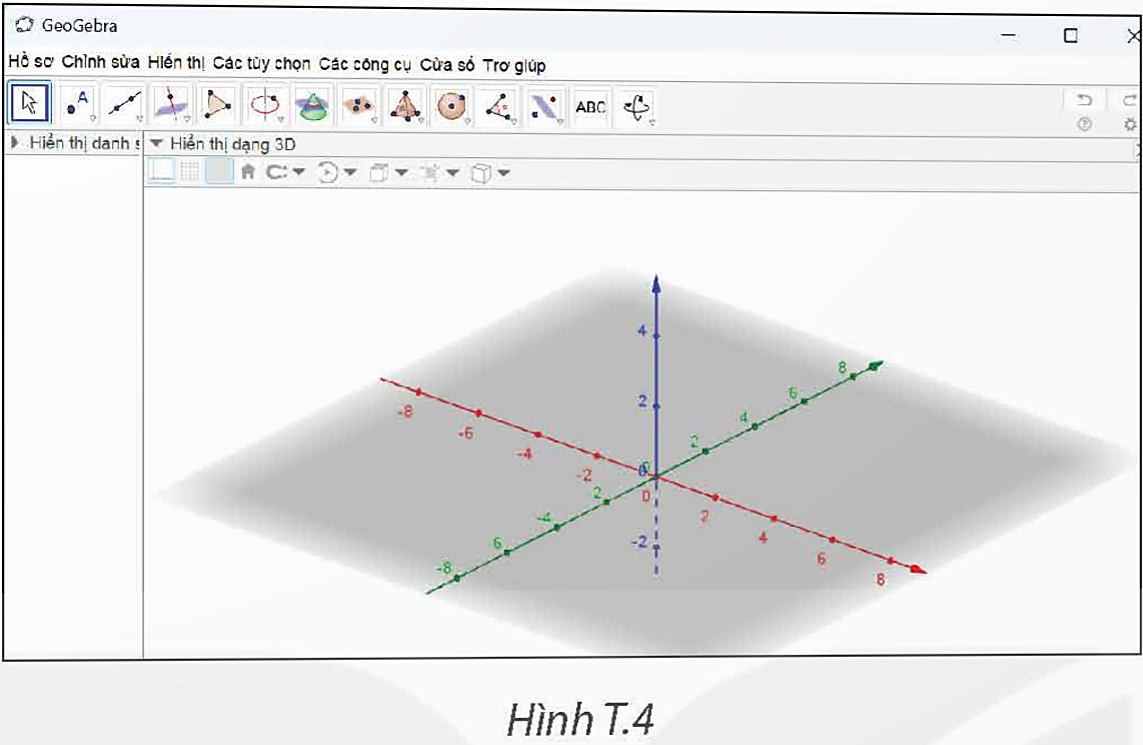
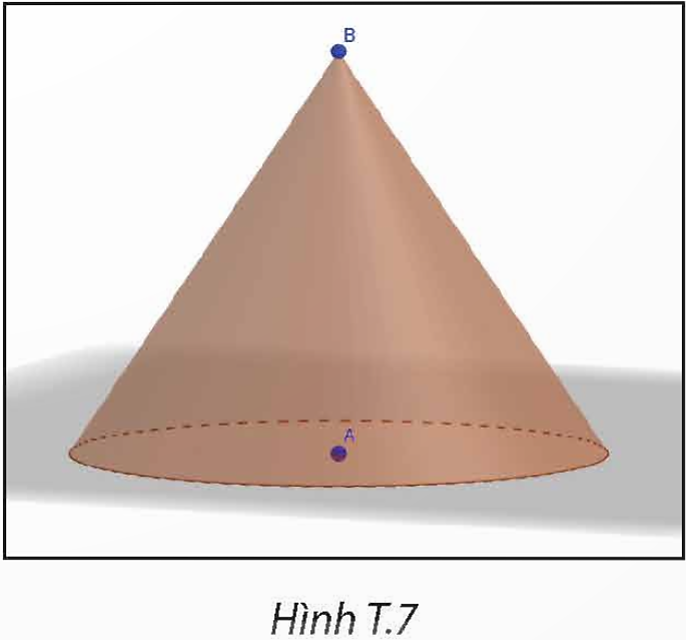
Vẽ hình nón có đáy là hình tròn tâm A bán kính 2, đỉnh B như sau:
Chọn  → Chọn
  → Chọn điểm A, chọn điểm B (nháy nút trái chuột vào một điểm trên vùng làm việc và kéo thả điểm đó đến vị trí thích hợp), nhập bán kính bằng 2, ẩn các trục ta được ta được hình nón cần dựng (H.T.7).
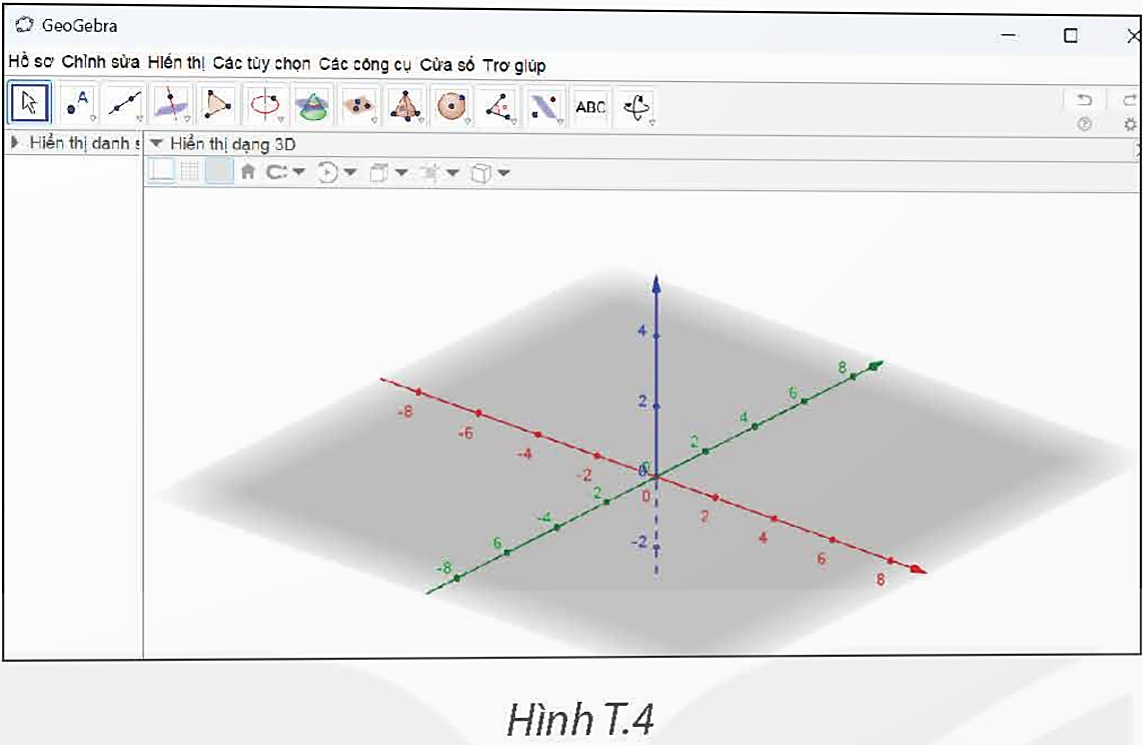
Để vẽ được các hình không gian ba chiều, ta chọn thẻ “Hiển thị” trên thanh công cụ của Geogebra và chọn “Hiển thị dạng 3D”. Vùng làm việc của Geogebra sẽ hiển thị như Hình T.4, trong đó phần ghi thể hiện là mặt phẳng dưới đáy nơi ta có thể chọn các điểm.
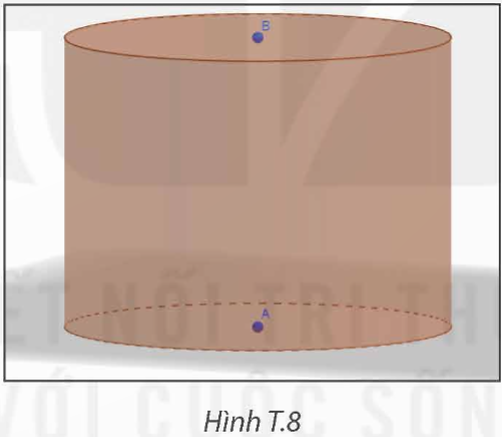
Vẽ hình trụ có đáy là các hình tròn tâm A, B bán kính 2 như sau:
Chọn  → Chọn
  → Chọn điểm A, chọn điểm B (như phần c), nhập bán kính bằng 2, ẩn các trục ta được ta được hình trụ cần dựng (H.T.8).
Vẽ một đường tròn tâm A bán kính 2.
− Chọn điểm A bất kì.
− Chọn công cụ  → Chọn
  → Chọn điểm A, nhập bán kính bằng 2.
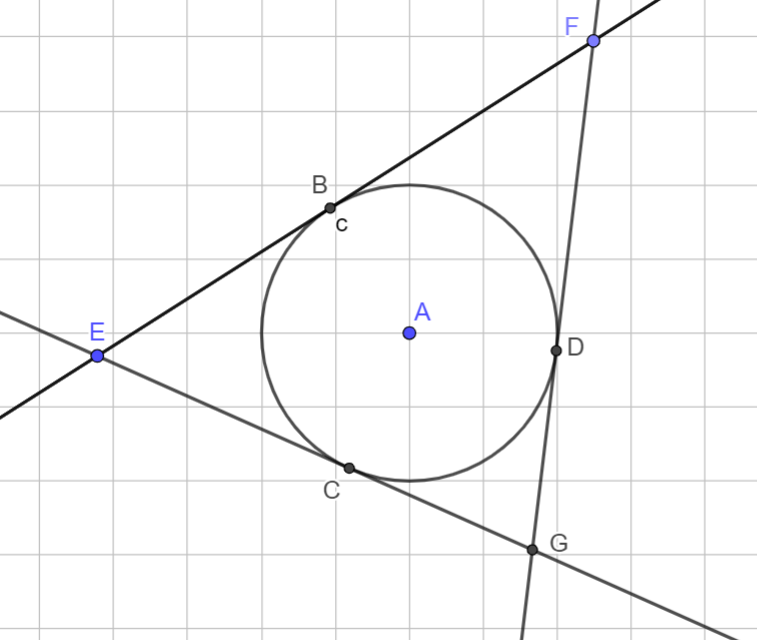
 , hãy vẽ tam giác EFG ngoại tiếp đường tròn (A) với các tiếp điểm trên EF, FG, GE lần lượt là B, C, D.
Sử dụng lệnh vẽ tiếp tuyến  , hãy vẽ tam giác EFG ngoại tiếp đường tròn (A) với các tiếp điểm trên EF, FG, GE lần lượt là B, C, D.
− Chọn điểm B bất kì → Chọn  → Chọn → Nháy nút trái chuột vào lần lượt vào điểm E và đường tròn (A).
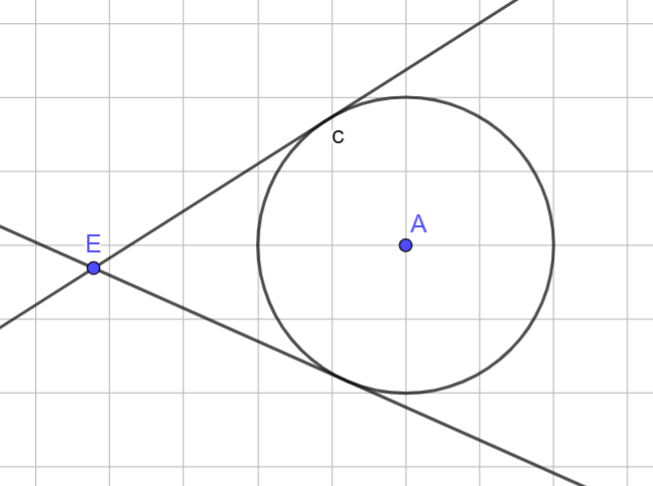
− Lấy một điểm F bất kì nằm trên một trong hai tiếp tuyến vừa vẽ → Chọn → Chọn → Nháy nút trái chuột vào lần lượt vào điểm F và đường tròn (A).
Giao điểm còn lại của hai tiếp tuyến là điểm G.
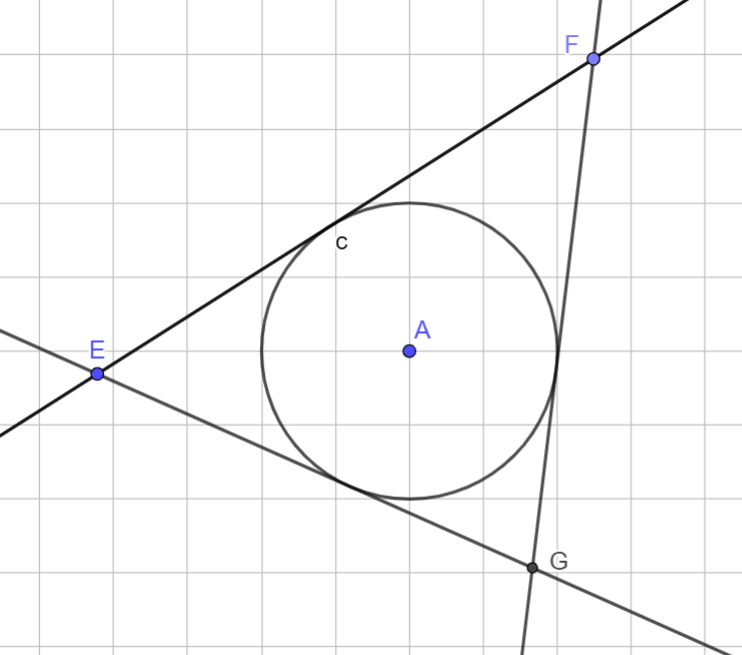
− Chọn → Chọn  → Nháy nút trái chuột vào đường tròn (D) và đường thẳng EF ta được tiếp điểm B.
− Chọn → Chọn → Nháy nút trái chuột vào đường tròn (D) và đường thẳng FG ta được tiếp điểm C.
− Chọn → Chọn → Nháy nút trái chuột vào đường tròn (D) và đường thẳng GE ta được tiếp điểm F.
Từ đó, ta được tam giác EFG ngoại tiếp đường tròn (A) với các tiếp điểm trên EF, FG, GE lần lượt là B, C, D (như hình vẽ).
Vẽ đường tròn ngoại tiếp tam giác EFG nội tiếp và lưu thành tệp png.
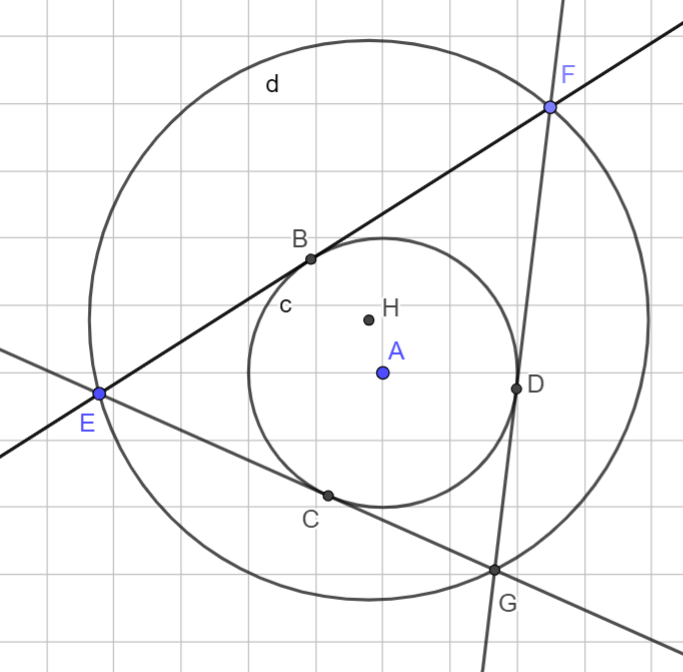
• Vẽ đường tròn ngoại tiếp tam giác EFG.
− Chọn  → Chọn
  → Lần lượt nháy nút trái chuột vào các điểm E, F, G ta được đường tròn ngoại tiếp tam giác EFG.
− Hiển thị tâm của đường tròn: Chọn  → Chọn
  → Nháy nút trái chuột vào đường tròn vừa vẽ ta được tâm H.
Ta được đường tròn ngoại tiếp tam giác EFG nội tiếp (như hình vẽ).
− Lưu thành tệp png: Chọn  → Chọn
  → Chọn
  → Lưu tên file và chọn
  .
.
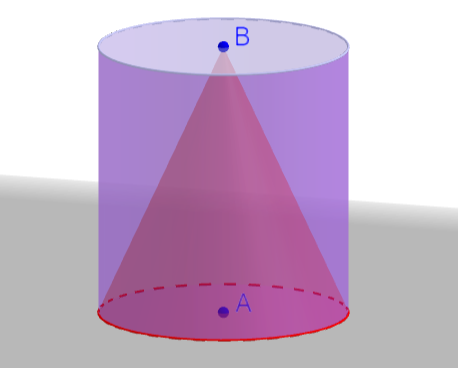
Ta chọn thẻ “Hiển thị” trên thanh công cụ của Geogebra và chọn “Hiển thị dạng 3D”. Vùng làm việc của Geogebra sẽ được hiển thị, trong đó phần ghi thể hiện là mặt phẳng dưới đáy nơi ta có thể chọn các điểm.
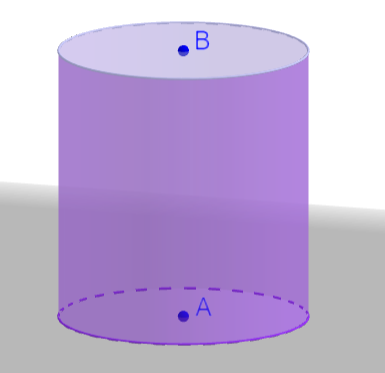
• Vẽ hình trụ:
Chọn  → Chọn
  → Chọn điểm A, chọn điểm B (nháy nút trái chuột vào một điểm trên vùng làm việc và kéo thả điểm đó đến vị trí thích hợp), nhập bán kính bằng 2, ẩn các trục ta được ta được hình trụ có đáy là các hình tròn tâm A, B bán kính 2 (như hình vẽ).
• Vẽ hình nón:
Chọn → Chọn  → Chọn điểm A, chọn điểm B (nháy nút trái chuột vào một điểm trên vùng làm việc và kéo thả điểm đó đến vị trí thích hợp), nhập bán kính bằng 2, ẩn các trục ta được ta được hình nón tâm A bán kính 2, đỉnh B.
Khi đó, ta được hình một hình trụ và một hình nón có chung đáy và đỉnh của hình nón nằm trên mặt đáy còn lại của hình trụ (như hình vẽ).