
Giải SGK Toán 12 CTST Bài 3. Sử dụng phần mềm GeoGebra để biểu diễn hình học tọa độ trong không gian có đáp án
4 câu hỏi
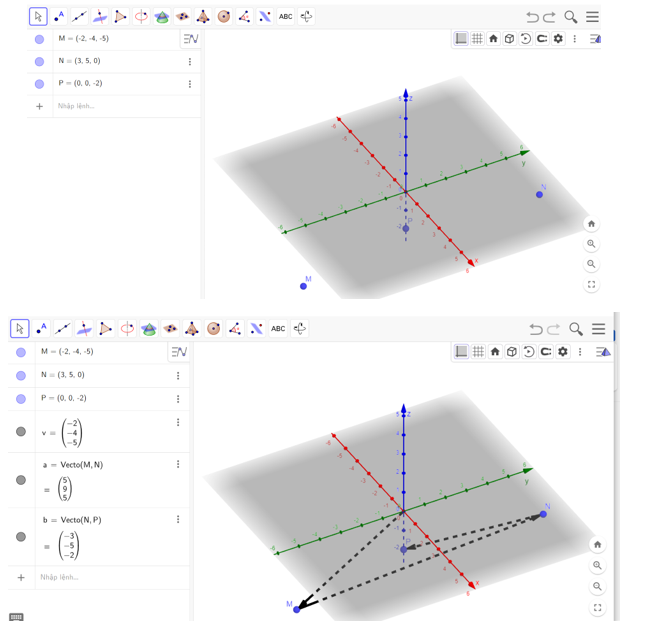
a) Sử dụng phần mềm GeoGebra để biểu diễn các điểm M(−2; −4; −5), N(3; 5; 0), P(0; 0; −2).
b) Sử dụng phần mềm GeoGebra để biểu diễn các vectơ \(\overrightarrow v = \left( { - 2; - 4; - 5} \right)\), \(\overrightarrow a = \overrightarrow {MN} ,\overrightarrow b = \overrightarrow {NP} \).
1. Khởi động phần mềm GeoGebra đã cài đặt trên máy tính hoặc truy cập vào trang web: https://www.geogebra.org/ để sử dụng phiên bản online. Chọn chế độ Vẽ đồ họa 3D với giao diện là một mặt phẳng nền để biểu diễn điểm, vectơ.
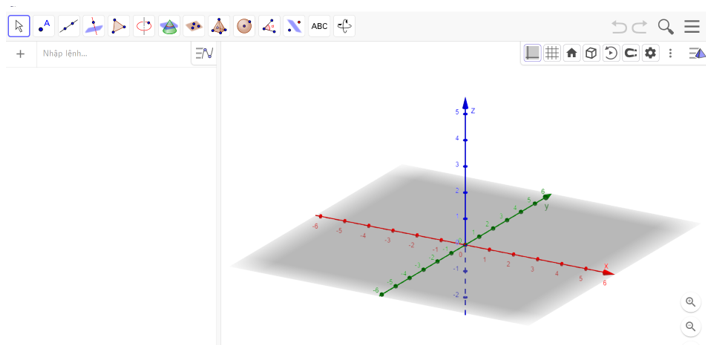
2. Các bước thao thác trên GeoGebra:
- Nhập tọa độ điểm: M(−2; −4; −5), N(3; 5; 0), P(0; 0; −2) vào vùng nhập lệnh theo cú pháp M(−2,−4,−5), N(3,5,0), P(0,0,−2).
- Nhập vectơ \(\overrightarrow v = \left( { - 2; - 4; - 5} \right)\), \(\overrightarrow a = \overrightarrow {MN} ,\)\(\overrightarrow b = \overrightarrow {NP} \)theo cú pháp v(−2,−4,−5); a=Vecto(M, N); b=Vecto(N, P).
3. Quan sát điểm, vectơ được vẽ trên vùng làm việc như hình bên dưới.
Sử dụng phần mềm GeoGebra để biểu diễn các mặt phẳng (P): 4x + 2y = 0, (Q): x + y + z = 3, (R): z = 4.
Mặt phẳng (P): 4x + 2y = 0
1. Khởi động phần mềm GeoGebra đã cài đặt trên máy tính hoặc truy cập vào trang web: https://www.geogebra.org/ để sử dụng phiên bản online. Chọn chế độ Vẽ đồ họa 3D với giao diện là một mặt phẳng nền để biểu diễn mặt phẳng.
2. Các bước thao thác trên GeoGebra:
Nhập mặt phẳng vào vùng nhập lệnh theo cú pháp: 4x + 2y = 0.
3. Quan sát mặt phẳng trên vùng làm việc
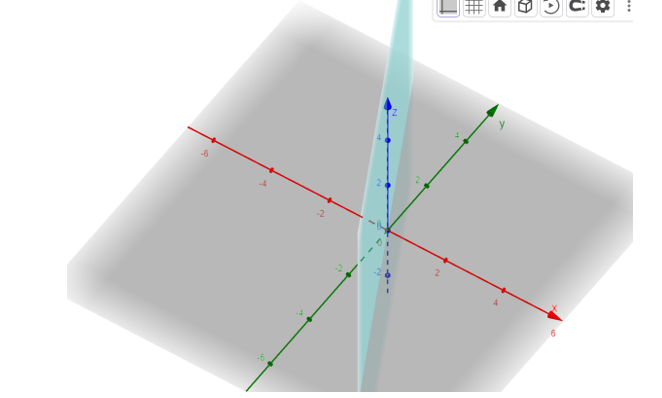
4. Sử dụng chuột để xoay hệ trục để có cảm nhận 3D trong không gian Oxyz.
Mặt phẳng (Q): x + y + z = 3
1. Khởi động phần mềm GeoGebra đã cài đặt trên máy tính hoặc truy cập vào trang web: https://www.geogebra.org/ để sử dụng phiên bản online. Chọn chế độ Vẽ đồ họa 3D với giao diện là một mặt phẳng nền để biểu diễn mặt phẳng.
2. Các bước thao thác trên GeoGebra:
Nhập mặt phẳng vào vùng nhập lệnh theo cú pháp: x + y + z = 3.
3. Quan sát mặt phẳng trên vùng làm việc
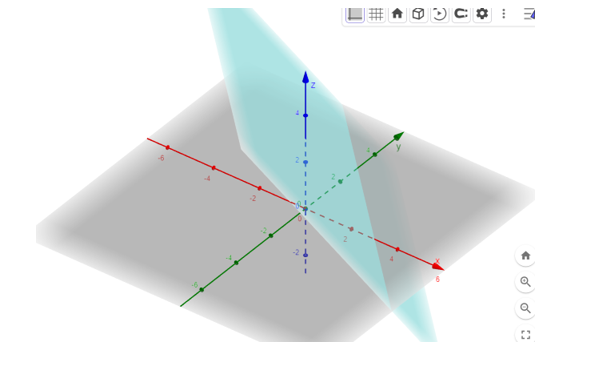
4. Sử dụng chuột để xoay hệ trục để có cảm nhận 3D trong không gian Oxyz.
Mặt phẳng (Q): z = 4
1. Khởi động phần mềm GeoGebra đã cài đặt trên máy tính hoặc truy cập vào trang web: https://www.geogebra.org/ để sử dụng phiên bản online. Chọn chế độ Vẽ đồ họa 3D với giao diện là một mặt phẳng nền để biểu diễn mặt phẳng.
2. Các bước thao thác trên GeoGebra:
Nhập mặt phẳng vào vùng nhập lệnh theo cú pháp: z = 4.
3. Quan sát mặt phẳng trên vùng làm việc
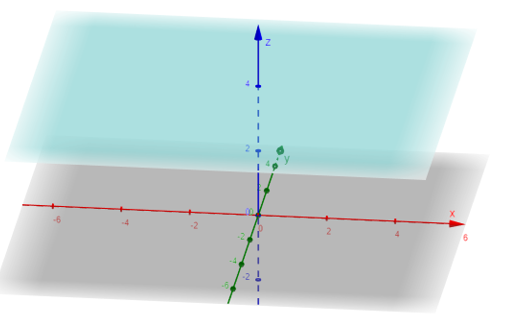
4. Sử dụng chuột để xoay hệ trục để có cảm nhận 3D trong không gian Oxyz.
Sử dụng phần mềm GeoGebra để biểu diễn đường thẳng \(d:\left\{ \begin{array}{l}x = 2 + 3t\\y = 5 - t\\z = - 3 + 4t\end{array} \right.\).
1. Khởi động phần mềm GeoGebra đã cài đặt trên máy tính hoặc truy cập vào trang web: https://www.geogebra.org/ để sử dụng phiên bản online. Chọn chế độ Vẽ đồ họa 3D với giao diện là một mặt phẳng nền để biểu diễn đường thẳng.
2. Các bước thao thác trên GeoGebra:
Nhập phương trình tham số của đường thẳng \(d:\left\{ \begin{array}{l}x = 2 + 3t\\y = 5 - t\\z = - 3 + 4t\end{array} \right.\) vào vùng nhập lệnh theo cú pháp A(2,5,−3); u(3,−1,4); DuongThang(A,u).
3. Quan sát mặt phẳng trên vùng làm việc
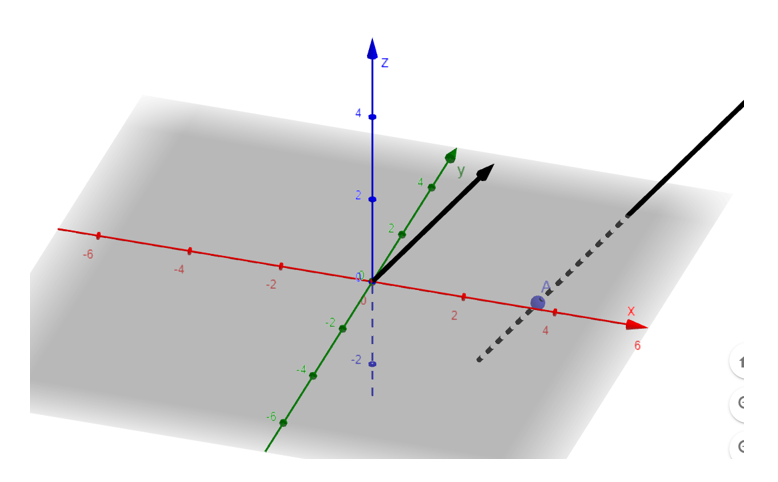
4. Sử dụng chuột để xoay hệ trục để có cảm nhận 3D trong không gian Oxyz.
Sử dụng phần mềm GeoGebra để biểu diễn mặt cầu (S): x2 + y2 + z2 = 25 và (S'): (x – 2)2 + (y + 3)2 + (z + 2)2 = 9.
Mặt cầu (S): x2 + y2 + z2 = 25
1. Khởi động phần mềm GeoGebra đã cài đặt trên máy tính hoặc truy cập vào trang web: https://www.geogebra.org/ để sử dụng phiên bản online. Chọn chế độ Vẽ đồ họa 3D với giao diện là một mặt phẳng nền để biểu diễn mặt cầu.
2. Các bước thao thác trên GeoGebra:
Nhập phương trình mặt cầu (S): x2 + y2 + z2 = 25 vào vùng nhập lệnh theo cú pháp I(0,0,0); R=5; MatCau(I,R).
3. Quan sát mặt phẳng trên vùng làm việc
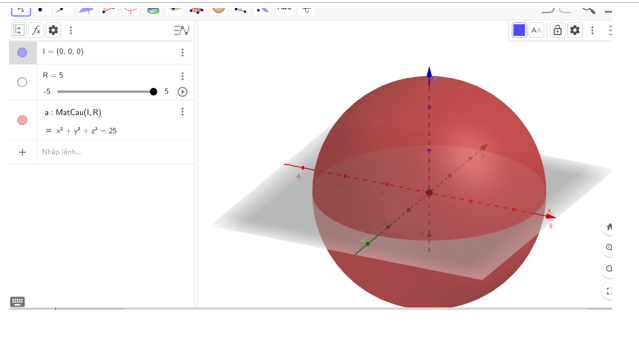
4. Sử dụng chuột để xoay hệ trục để có cảm nhận 3D trong không gian Oxyz.
Mặt cầu (S'): (x – 2)2 + (y + 3)2 + (z + 2)2 = 9.
1. Khởi động phần mềm GeoGebra đã cài đặt trên máy tính hoặc truy cập vào trang web: https://www.geogebra.org/ để sử dụng phiên bản online. Chọn chế độ Vẽ đồ họa 3D với giao diện là một mặt phẳng nền để biểu diễn mặt cầu.
2. Các bước thao thác trên GeoGebra:
Nhập phương trình mặt cầu (S'): (x – 2)2 + (y + 3)2 + (z + 2)2 = 9 vào vùng nhập lệnh theo cú pháp I(2,−3,−2); R=3; MatCau(I,R).
3. Quan sát mặt phẳng trên vùng làm việc
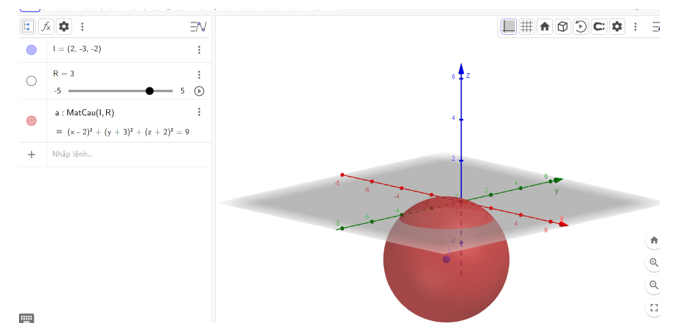
4. Sử dụng chuột để xoay hệ trục để có cảm nhận 3D trong không gian Oxyz.