Giải SGK Toán 12 CTST Bài 1. Vẽ đồ thị hàm số bằng phần mềm GeoGebra có đáp án
12 câu hỏi
Vẽ đồ thị các hàm số bậc ba sau:
a) y = x3
- Tạo các thanh trượt biểu thị các tham số a, b, c, d bằng cách nhấp chuột liên tiếp vào thanh công cụ  và vào vị trí màn hình nơi mà ta muốn đặt thanh trượt.
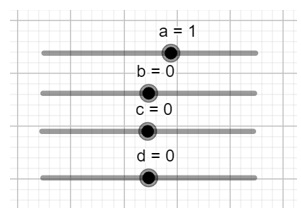
- Nhập hàm số y = x3 vào vùng nhập lệnh.
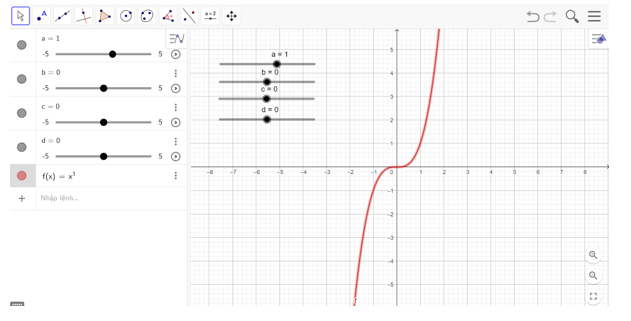
- Ta được đồ thị như hình vẽ
- Nhận xét:
Hàm số đồng biến trên khoảng (0; +∞) và nghịch biến trên khoảng (−∞; 0).
Hàm số đã cho không có cực trị.
Đồ thị có tâm đối xứng là (0; 0).
Vẽ đồ thị các hàm số bậc ba sau:
b) y = x3 – 3x;
b) y = x3 – 3x
- Tạo các thanh trượt biểu thị các tham số a, b, c, d bằng cách nhấp chuột liên tiếp vào thanh công cụ  và vào vị trí màn hình nơi mà ta muốn đặt thanh trượt.
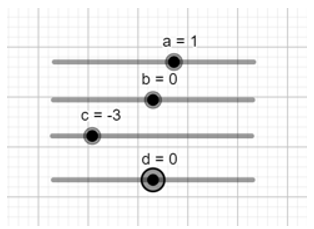
- Nhập hàm số y = x3 – 3x vào vùng nhập lệnh.
- Ta được đồ thị như hình vẽ
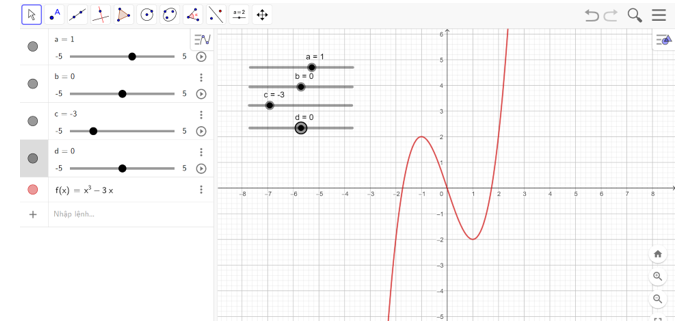
Nhận xét:
Hàm số đồng biến trên các khoảng (−∞; −1) và (1; +∞).
Hàm số nghịch biến trên khoảng (−1; 1).
Điểm cực đại là (−1; 2), điểm cực tiểu là (1; −2).
Đồ thị hàm số có tâm đối xứng là (0; 0).
Vẽ đồ thị các hàm số bậc ba sau:
c) y = −x3 + 3x
- Tạo các thanh trượt biểu thị các tham số a, b, c, d bằng cách nhấp chuột liên tiếp vào thanh công cụ và vào vị trí màn hình nơi mà ta muốn đặt thanh trượt.
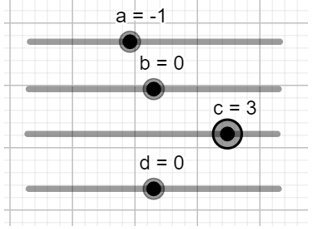
- Nhập hàm số y = −x3 + 3x vào vùng nhập lệnh.
- Ta được đồ thị như hình vẽ
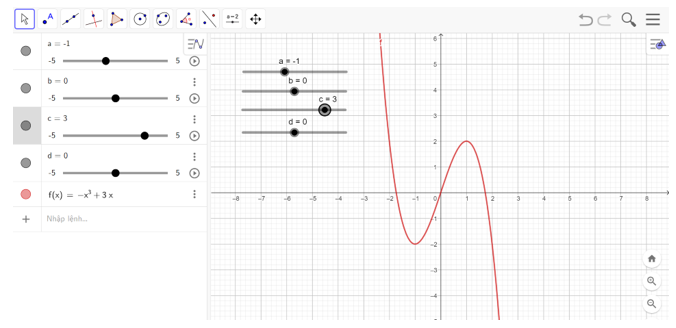
Nhận xét:
Hàm số nghịch biến trên các khoảng (−∞; −1) và (1; +∞).
Hàm số đồng biến trên khoảng (−1; 1).
Điểm cực đại là (1; 2), điểm cực tiểu là (−1; −2).
Đồ thị hàm số có tâm đối xứng là (0; 0).
Vẽ đồ thị các hàm số bậc ba sau:
d) y = x3 – 3x + 2.
d) y = x3 – 3x + 2

- Tạo các thanh trượt biểu thị các tham số a, b, c, d bằng cách nhấp chuột liên tiếp vào thanh công cụ và vào vị trí màn hình nơi mà ta muốn đặt thanh trượt.
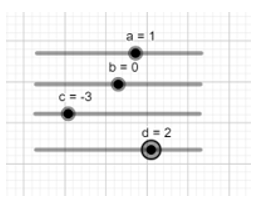
- Nhập hàm số y = x3 – 3x + 2 vào vùng nhập lệnh.
- Ta được đồ thị như hình vẽ
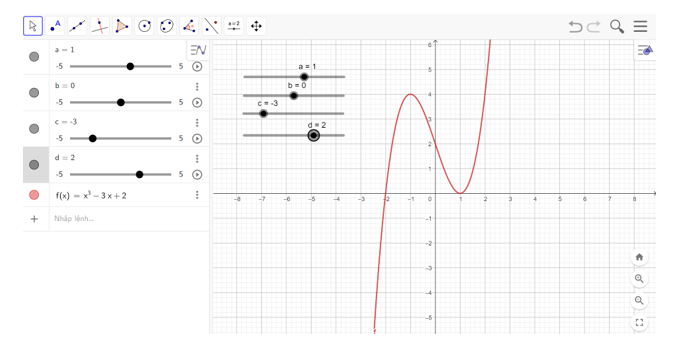
Nhận xét:
Hàm số đồng biến trên các khoảng (−∞; −1) và (1; +∞).
Hàm số nghịch biến trên khoảng (−1; 1).
Điểm cực đại là (−1; 4), điểm cực tiểu là (1; 0).
Đồ thị hàm số có tâm đối xứng là (0; 2).
Vẽ đồ thị các hàm số sau:
a)
- Tạo các thanh trượt biểu thị các tham số a, b, c, d
- Nhập hàm số vào ô lệnh.
- Nhập phương trình hai đường tiệm cận x = 1; y = 1.
- Ta được đồ thị như hình vẽ
Nhận xét
Hàm số nghịch biến trên khoảng (−∞; 1) và (1; +∞).
Hàm số không có cực trị.
Đồ thị hàm số nhận x = 1 là tiệm cận đứng và y = 1 là tiệm cận ngang.
Tâm đối xứng của đồ thị hàm số là (1; 1).
Vẽ đồ thị các hàm số sau:
b)
- Tạo các thanh trượt biểu thị các tham số a, b, c, d
- Nhập hàm số vào ô lệnh.
- Nhập phương trình hai đường tiệm cận x = 1; y = −1.
- Ta được đồ thị như hình vẽ
Nhận xét
Hàm số đồng biến trên khoảng (−∞; 1) và (1; +∞).
Hàm số không có cực trị.
Đồ thị hàm số nhận x = 1 là tiệm cận đứng và y = −1 là tiệm cận ngang.
Tâm đối xứng của đồ thị hàm số là (1; −1).
Vẽ đồ thị các hàm số sau:
- Tạo các thanh trượt biểu thị các tham số a, b, c, m, n
- Nhập hàm số vào vùng nhập lệnh.
- Nhập hai đường tiệm cận x = 1; y = x + 2.
- Ta vẽ được đồ thị hàm số như hình vẽ sau
Nhận xét
Hàm số đồng biến trên các khoảng (−∞; 0) và (2; +∞).
Hàm số nghịch biến trên các khoảng (0; 1) và (1; 2).
Đồ thị hàm số nhận x = 1 làm tiệm cận đứng và y = x + 2 làm tiệm cân xiên.
Đồ thị hàm số nhận (1; 3) làm tâm đối xứng.
Vẽ đồ thị các hàm số sau:
- Tạo các thanh trượt biểu thị các tham số a, b, c, m, n
- Nhập hàm số vào vùng nhập lệnh.
- Nhập hai đường tiệm cận x = 1; y = −x.
- Ta vẽ được đồ thị hàm số như hình vẽ sau
Nhận xét
Hàm số nghịch biến trên các khoảng (−∞; 0) và (2; +∞).
Hàm số đồng biến trên các khoảng (0; 1) và (1; 2).
Đồ thị hàm số nhận x = 1 làm tiệm cận đứng và y = −x làm tiệm cận xiên.
Đồ thị hàm số nhận (1; −1) làm tâm đối xứng.
Vẽ đồ thị các hàm số sau:
c) .
- Tạo các thanh trượt biểu thị các tham số a, b, c, m, n
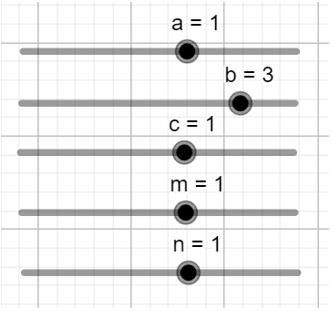
- Nhập hàm số vào vùng nhập lệnh.
- Nhập hai đường tiệm cận x = −1; y = x + 2.
- Ta vẽ được đồ thị hàm số như hình vẽ sau
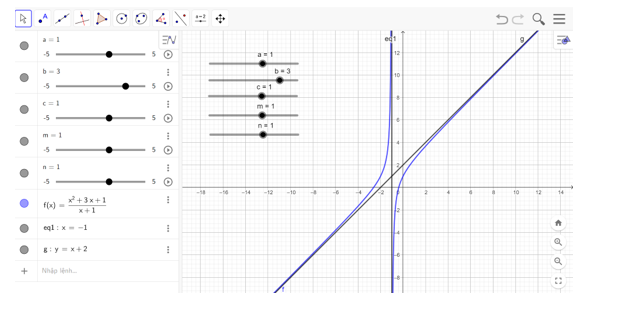
Nhận xét
Hàm số đồng biến trên các khoảng (−∞; −1) và (−1; +∞).
Đồ thị hàm số nhận x = −1 làm tiệm cận đứng và y = x + 2 làm tiệm cận xiên.
Đồ thị hàm số nhận (−1; 1) làm tâm đối xứng.
Sử dụng máy tính cầm tay, tìm giá trị gần đúng giá trị lớn nhất và giá trị nhỏ nhất của hàm số y = x3 + x2 – 5x trên đoạn [0; 10].
Sau khi mở máy tính, ấn liên tiếp các phím SHIFT MENU và hai lần phím di chuyển xuống để mà hình hiện bảng lựa chọn.
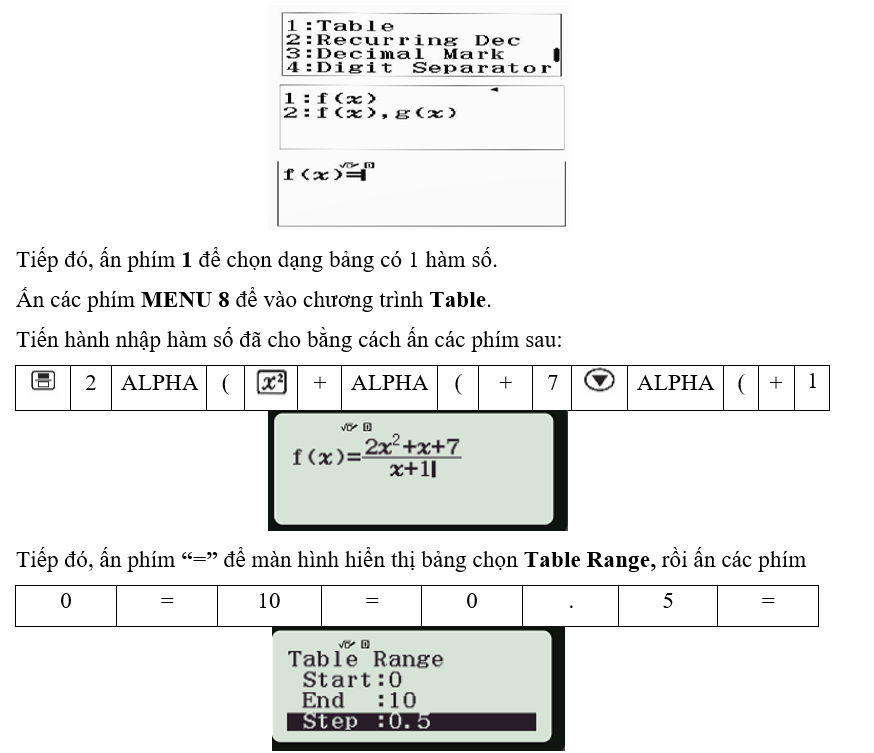
Ấn phím 1 để chọn mục Table. Màn hình sẽ hiển thị bảng lựa chọn như hình bên dưới
![Sử dụng máy tính cầm tay, tìm giá trị gần đúng giá trị lớn nhất và giá trị nhỏ nhất của hàm số y = x^3 + x^2 – 5x trên đoạn [0; 10]. (ảnh 1)](https://video.vietjack.com/upload2/quiz_source1/2024/04/blobid9-1712848528.png)
Tiếp đó, ấn phím 1 để chọn dạng bảng có 1 hàm số.
Ấn các phím MENU 8 để vào chương trình Table.
Tiến hành nhập hàm số đã cho bằng cách ấn các phím sau:
![Sử dụng máy tính cầm tay, tìm giá trị gần đúng giá trị lớn nhất và giá trị nhỏ nhất của hàm số y = x^3 + x^2 – 5x trên đoạn [0; 10]. (ảnh 2)](https://video.vietjack.com/upload2/quiz_source1/2024/04/blobid10-1712848543.png)
Tiếp đó, ấn phím “=” để màn hình hiển thị bảng chọn Table Range, rồi ấn các phím
0 | = | 10 | = | 1 | = |
để nhập giá trị đầu và cuối của đoạn đang xét, khoảng cách của mỗi bước tăng giá trị.
Ấn tiếp phím “=” và nhiều lần phím để màn hình hiển thị bảng giá trị của hàm số y = x3 + x2 – 5x trên đoạn [0; 10] như hình dưới đây.
![Sử dụng máy tính cầm tay, tìm giá trị gần đúng giá trị lớn nhất và giá trị nhỏ nhất của hàm số y = x^3 + x^2 – 5x trên đoạn [0; 10]. (ảnh 3)](https://video.vietjack.com/upload2/quiz_source1/2024/04/blobid12-1712848602.png)
Vậy trên đoạn [0; 10], hàm số đã cho có giá trị gần đúng của giá trị lớn nhất là f(10) = 1050 và giá trị nhỏ nhất là f(1) = −3.
Sử dụng máy tính cầm tay, tìm giá trị gần đúng giá trị lớn nhất và giá trị nhỏ nhất của hàm số trên đoạn [2; 8].
Sau khi mở máy tính, ấn liên tiếp các phím SHIFT MENU và hai lần phím di chuyển xuống để mà hình hiện bảng lựa chọn.
Ấn phím 1 để chọn mục Table. Màn hình sẽ hiển thị bảng lựa chọn như hình bên dưới
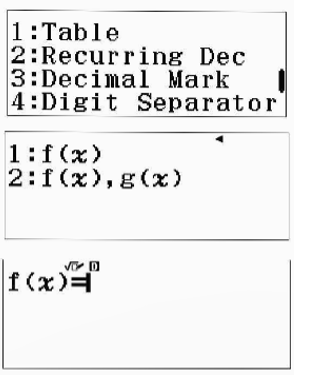
Tiếp đó, ấn phím 1 để chọn dạng bảng có 1 hàm số.
Ấn các phím MENU 8 để vào chương trình Table.
Tiến hành nhập hàm số đã cho bằng cách ấn các phím sau:
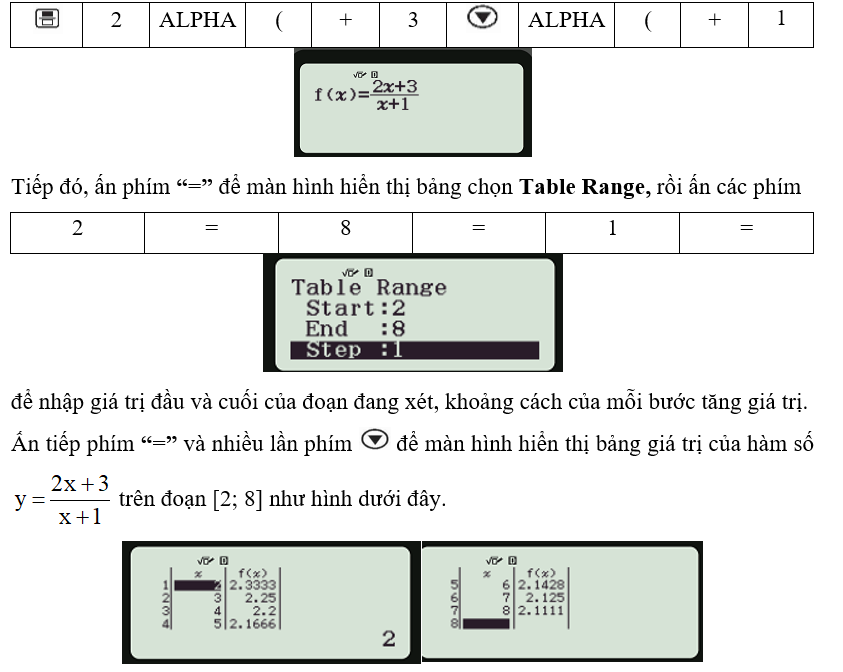
Vậy trên đoạn [2; 8], hàm số đã cho có giá trị gần đúng của giá trị lớn nhất là f(2) = 2,3333 và giá trị nhỏ nhất là f(8) = 2,1111.
Sử dụng máy tính cầm tay, tìm giá trị gần đúng giá trị lớn nhất và giá trị nhỏ nhất của hàm số trên đoạn [0; 10].
Sau khi mở máy tính, ấn liên tiếp các phím SHIFT MENU và hai lần phím di chuyển xuống để mà hình hiện bảng lựa chọn.
Ấn phím 1 để chọn mục Table. Màn hình sẽ hiển thị bảng lựa chọn như hình bên dưới