
Giải SGK Toán 11 CTST Tìm hiểu hàm số lượng giác bằng phần mềm GeoGebra có đáp án
5 câu hỏi
1. Khởi động phần mềm đã cài đặt trên máy tính hoặc truy cập vào trang web: https://www.geogebra.org/ để sử dụng phiên bản online.
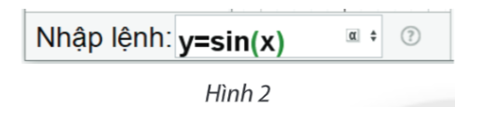
2. Các bước thao tác trên Geogebra: Nhập phương trình theo cú pháp y = sin(x) vào vùng nhập lệnh (Hình 2).
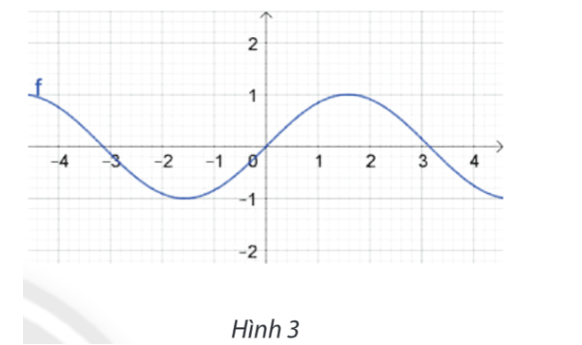
3. Ta có ngay đồ thị hàm số y = sin x trên vùng làm việc như Hình 3.
Học sinh thực hiện theo các bước ở hoạt động 1.
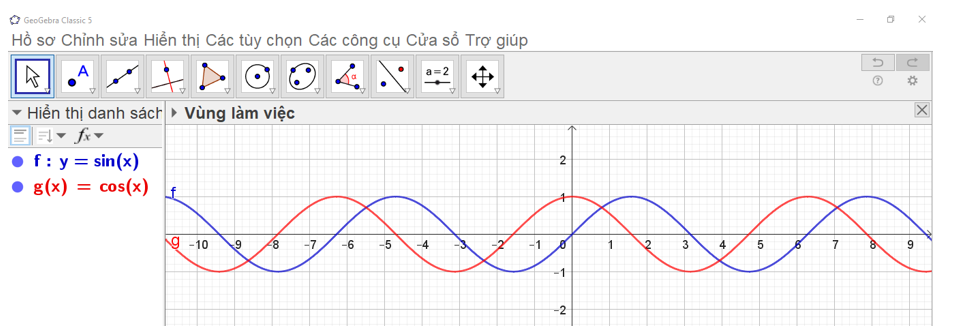
Vẽ đồ thị hàm số lượng giác y = cos x trên cùng hệ trục tọa độ với hàm số y = sin x.
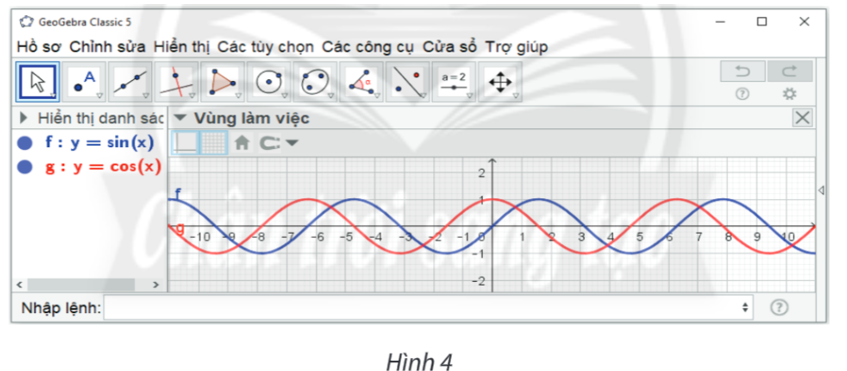
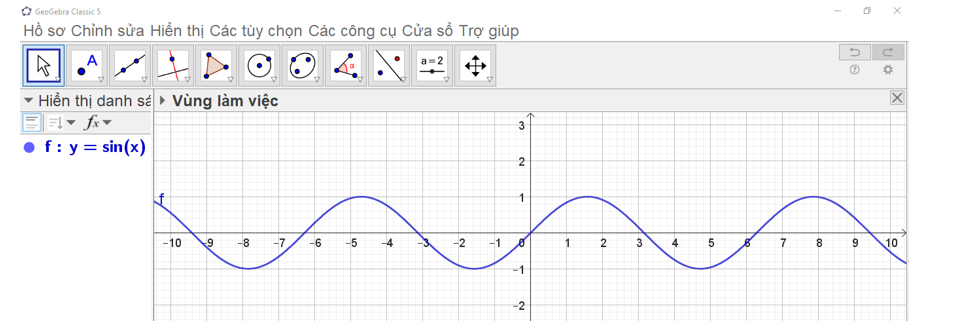
• Ta đã vẽ hàm số y = sin x trên hệ trục tọa độ ở hoạt động 1 (như hình vẽ).
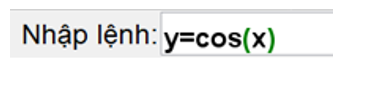
• Thao tác trên Geogebra: Nhập phương trình theo cú pháp y = cos(x) vào vùng nhập lệnh.
• Ta có ngay đồ thị hàm số y = cos x trên vùng làm việc như hình vẽ.
Vẽ đồ thị hàm số lượng giác y = tan x và y = cot x trên cùng hệ trục tọa độ.
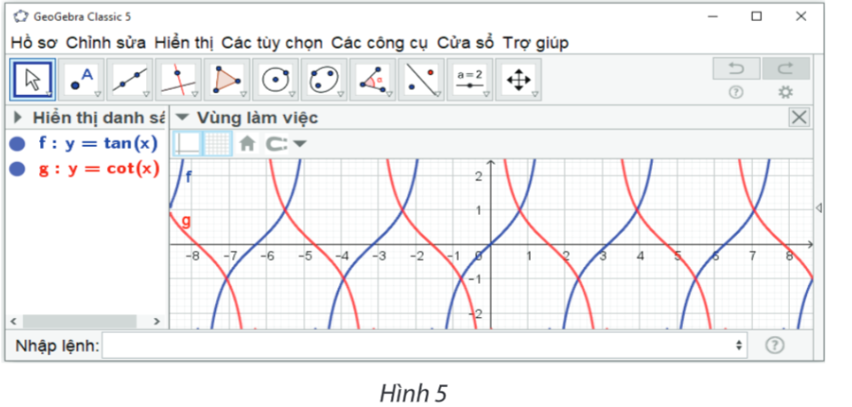
Ta thực hiện vẽ đồ thị hàm số lượng giác y = tan x và y = cot x trên cùng hệ trục tọa độ theo các bước sau:
Bước 1. Khởi động phần mềm đã cài đặt trên máy tính hoặc truy cập vào trang web: https://www.geogebra.org/ để sử dụng phiên bản online.
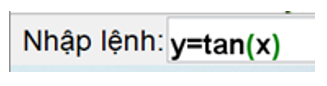
Bước 2. Các bước thao tác trên Geogebra: Nhập phương trình theo cú pháp y = tan(x) vào vùng nhập lệnh (như hình vẽ).
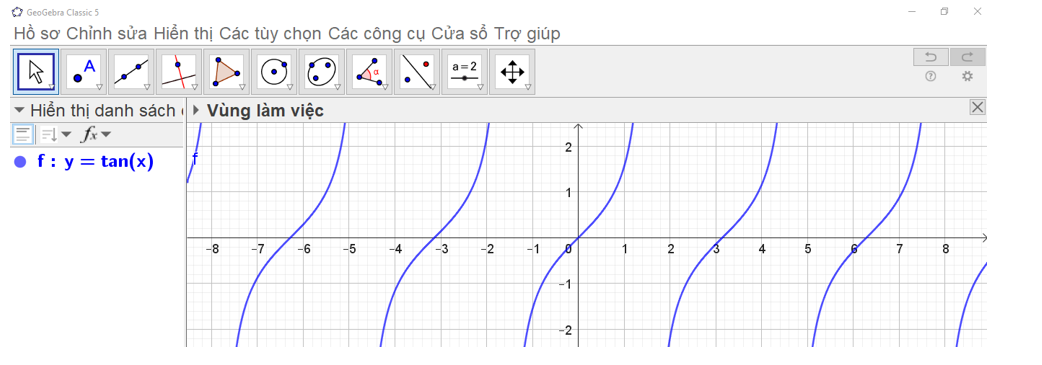
Ta có ngay đồ thị hàm số y = tan x trên vùng làm việc như hình vẽ.
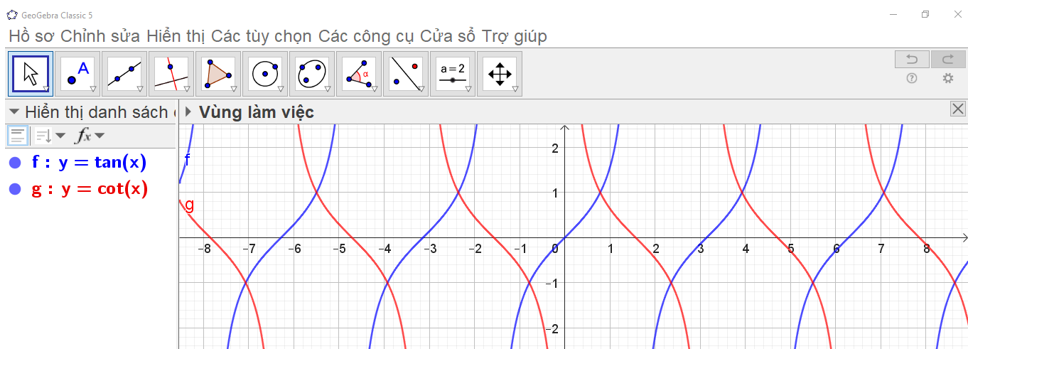
Bước 3. Các bước thao tác trên Geogebra: Nhập phương trình theo cú pháp y = cot(x) vào vùng nhập lệnh (như hình vẽ).

Ta có ngay đồ thị hàm số y = cot x trên vùng làm việc như hình vẽ.
Dùng đồ thị để giải thích tính chất của các hàm số lượng giác
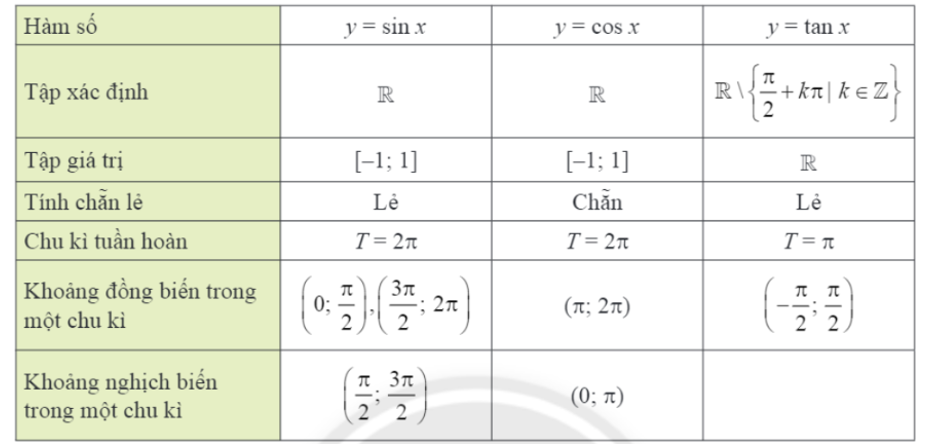
Dùng đồ thị giải thích tập xác định; tập giá trị; tính chất chẵn lẻ; tính tuần hoàn; chu kì; khoảng đồng biến, nghịch biến của hàm số y = cot x.
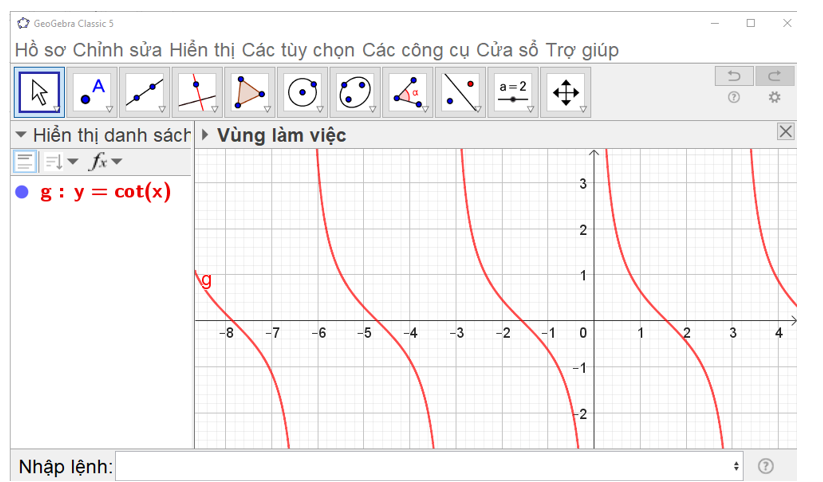
Dựa vào đồ thị hàm số y = cot x, ta có:
• Tập xác định: D = ℝ\{kπ | k ∈ ℤ}.
• Tập giá trị: ℝ.
• Tính chẵn lẻ: hàm số y = cot x là hàm số lẻ.
• Tính tuần hoàn: hàm số y = cot x là hàm tuần hoàn.
• Chu kì: T = π.
• Hàm số y = cot x không có khoảng đồng biến.
• Hàm số y = cot x nghịch biến trên (kπ; π + kπ) (k ∈ ℤ).