25 câu hỏi
Trả lời:
Khai báo sau đây <input type="text" name = "txt"> được dùng để tạo điều khiển nhập dữ liệu ô text trong biểu mẫu. Vậy đáp án đúng là: A. <input type="text" name = "txt">
Trả lời:
Khai báo tạo điều khiển nhập dữ liệu sau đây <input type="text" name= "diaChi" value= “Nhập địa chỉ liên hệ”> là đúng cú pháp. Vậy đáp án đúng là:
A. <input type="text" name= "diaChi" value= “Nhập địa chỉ liên hệ”>
Trả lời:
Khai báo sau đây <input type="submit" name="cmd"> được dùng để tạo nút lệnh submit. Vậy đáp án đúng là: B. <input type="submit" name="cmd">
Trả lời:
Khai báo sau đây <input type="password" name="text"> được dùng để tạo nút lệnh nhập dữ liệu khi kí tự được nhập vào biểu mẫu trên trình duyệt web, ứng với mỗi kí tự sẽ có một dấu chấm đen. Vậy đáp án đúng là:
D. <input type="password" name="text">
Trả lời:
Khai báo sau đây <textarea name="Comments" rows="5" cols="60"></textarea> được sử dụng để tạo điều khiển nhập dữ liệu ô đoạn văn bản trong biểu mẫu. Vậy đáp án đúng là:
A. <textarea name="Comments" rows="5" cols="60"></textarea>
Trả lời:
Khai báo sau đây <label> Họ và tên </label> được sử dụng để tạo nhãn mô tả cho điều khiển nhập dữ liệu. Vậy đáp án đúng là: C. <label> Họ và tên </label>
Trả lời:
Khai báo sau đây <input type="radio" name= "opt" value="1"> Nam được sử dụng để tạo nút chọn có nhãn “Nam” trên biểu mẫu. Vậy đáp án đúng là: B. <input type="radio" name= "opt" value="1"> Nam

Học thông minh hơn mỗi ngày
Xem toàn bộ 25 câu hỏi và nhiều hơn nữa với tài khoản miễn phí
Trả lời:
Khai báo sau đây <input type="radio" name= <input type="radio" name=
"Gender" value="1"> Nam “Gender” value = “0”> Nữ
được sử dụng để tạo nút chọn có nhãn “Nam” và nút chọn có nhãn “Nữ” trên biểu mẫu, và chỉ cho phép người dùng chọn được một mục chọn. Vậy đáp án đúng là: C. <input type="radio" name= <input type="radio" name=
"Gender" value="1"> Nam “Gender” value = “0”> Nữ
Trả lời:
Khai báo sau đây <input type="checkbox" name= được sử dụng để tạo hộp kiểm có nhãn “Nhớ mật khẩu” trên biểu mẫu.Vậy đáp án đúng là: D. <input type="checkbox" name=
Trả lời:
Trong các khai báo tạo điều khiển nhập dữ liệu sau, khai báo sau đúng:
B. <input type="submit" name="cmd" value="Hủy bỏ">
Trả lời:
Trong các khai báo tạo điều khiển nhập dữ liệu sau, khai báo sau đúng:
A. <input type=“Họ và tên”-“Họ và tên”>"text" name="txt" value "textarea" name="txt" value
Trả lời:
a) Đúng
b) Sai
c) Sai
d) Đúng.
Trả lời:
a) Sai. Vì giá trị thuộc type không đúng.
b) Đúng.
c) Sai. Vì giá trị thuộc tính type không đúng.
d) Sai. Vì giá trị thuộc tính type không đúng.
Trả lời:
a) Đúng
b) Sai
c) Đúng
d) Đúng
Trả lời:
a) Sai
b) Sai
c) Đúng
d) Đúng
Trả lời:
a) Đúng
b) Đúng
c) Sai
d) Đúng
Trả lời:
Từ phù hợp điền vào chỗ chấm (...) là: “checkbox”.
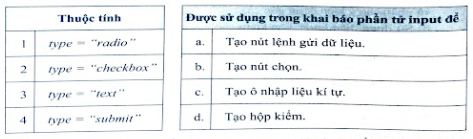
Em hãy ghép mỗi dòng trong bảng bên trái với một dòng trong bảng bên phải sao cho hợp lí.
Trả lời:
Ghép mỗi dòng trong bảng bên trái với một dòng trong bảng bên phải sao cho hợp lí như sau: 1-b; 2-d; 3-c; 4-a
Trả lời:
Thuộc tính type của phần tử input được gán giá trị submit để tạo nút lệnh gửi dữ liệu.
Trả lời:
Khai báo tạo ra điều khiển chọn dữ liệu kiểu ngày tháng.
Trả lời:
Khai báo tạo ra nút lệnh có nhãn mặc định là reset. Khi người dùng nháy chuột vào nút reset này, nó sẽ đặt lại giá trị của các trường nhập liệu trong biểu mẫu về giá trị mặc định ban đầu.
Trả lời:
Phần tử select được sử dụng để tạo điều khiển nhập liệu dạng danh sách thả xuống trên biểu mẫu. Nó cho phép người dùng chọn một mục tử danh sách các tuỳ chọn được khai báo sẵn. Cú pháp như sau:
<select>
<option value="value1">Option 1</option> <option value="value2">Option 2</option>
<option value="value3">Option 3</option>
</select>
Trong đó:
– Các tuỳ chọn được định nghĩa bên trong thẻ <select> bằng cách sử dụng phần tử option.
Thuộc tính value của mỗi phần tử option xác định giá trị được chọn khi người dùng chọn mục đó.
– Nội dung bên trong cặp thẻ <option> </option> là nội dung hiển thị trong danh sách thả xuống.
Tạo biểu mẫu các điều khiển thông dụng và nút lệnh reset.
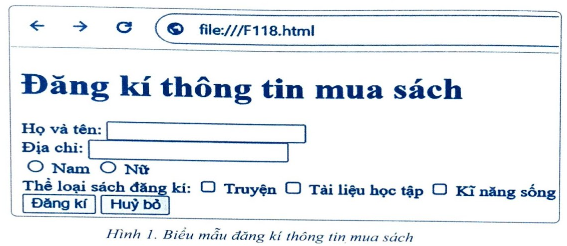
Yêu cầu: Soạn văn bản HTML để tạo biểu mẫu khi hiển thị trên màn hình trình duyệt web như Hình 1.
Trả lời:
Hướng dẫn thực hiện
Bước 1. Khai báo cấu trúc trang web.
<!DOCTYPE html>
<html>
<head>
<meta charset="utf-8">
<title>F118</title>
</head>
<body> </body>
</html>
Bước 2. Khai báo biểu mẫu trong phần tử body.
<h1> Đăng kí thông tin mua sách</h1>
<form>
Họ và tên: <input type="text" name="txtName”></br> Địa chỉ: <input type="text” name="txtDiaChi”></br> <input type="radio"name="optGioiTinh" value="1"> Nam <input type="radio"name="optGioiTinh" value="0"> Nữ <br>
Thể loại sách đăng kí:
<input type=“checkbox” name=“chkTruyen”> Truyện
<input type=“checkbox” name=“chkTaiLieuHocTap”> Tài liệu học tập <input type="checkbox" name=“chkKyNangSon”> Kĩ năng sống
<br>
<input type="submit" name="cmd" value="Dăng kí”> <input type="reset" name="cmd" value="Hủy bỏ"> </form>
Bước 3. Chọn File\Save, ghi lưu tệp với tên “F118.html”. Bước 4. Mở tệp bằng trình duyệt web và xem kết quả. F119. Hướng dẫn thực hiện
Bước 1. Khai báo cấu trúc trang web.
<!DOCTYPE html>
<html>
<head>
<meta charset="utf-8">
<title>
Trả lời:
</title>
</head>
<body>
</body>
</html>
Bước 2. Khai báo biểu mẫu trong phần tử body.
<hl> Đăng kí thông tin mua sách</h1>
<form>
Danh sách sách;<br>
<input ngồi<br>
type="checkbox"
name=“chkBCNCN”>Bàn có năm chỗ
<input type="checkbox” name=“chkDRPN”>Đất rừng phương nam
<br>
<input type=“checkbox" name=“chkCMDHAB”>Chuyện con mèo dạy hải âu bay<br>
<input type="checkbox” name=“chkCNTTC”>Chọn nghề theo tinh
cách<br>
<input type=“checkbox” name=“chkTTDGBN”>Tuổi trẻ đáng giá bao
nhiêu<br>
<p> Hình thức thanh toán: <p>
<br>
<input type="radio” name=“optHTTT”>Tiền mặt
<input type=“radio" name=“optHTTT”> Chuyển khoản
<br>
<input type="submit" name="cmd" value=“Xác nhận <input type="reset" name="cmd" value = “Huỷ bỏ"> </form>
Bước 3. Chọn File\Save, ghi lưu tệp với tên “F119.html”. Bước 4. Mở tệp bằng trình duyệt web và xem kết quả.
Trả lời:
Hướng dẫn thực hiện
Bước 1. Khai báo cấu trúc trang web
<!DOCTYPE html>
<html>
<head>
<meta charset="utf-8">
<title>F120</title>
</head>
<body>
</body>
</html>
Bước 2. Khai báo biểu mẫu trong phần tử body
<h1> Đăng kí Khoa học</h1>
<form>
Họ và tên: <input type="text" name="txtName”><br>
Địa chỉ email: <input type=“text” name="txtEmail”><br>
Lựa chọn một trong các khoá học<br>
<input type="radio” name=“optCourse” checked> Thiết kế trang web <input type=“radio” name=“optCourse”>Quản trị website
<input type="radio" name="optCourse">Lập trình web
<br>
Thời gian học
<select>
<option>30 giờ</option> <option>45 giờ</option>
<option>60 giờ</option>
</select>
<br>
Thông tin thêm:<br>
<textarea name="txtNguyen Vong" cols="35" rows="5"></textarea> <br>
<input type="checkbox” name=“chkRespone”> Nhận thư phản hồi đăng kí qua email.
<br>
<input type="submit" name="cmd" value="Dăng ki"> <input type="reset" name="cmd" value="Huỷ bỏ"> </form>
Bước 3. Chọn File\Save, ghi lưu tệp với tên “F120.html”. Bước 4. Mở tệp bằng trình duyệt web và xem kết quả.
Bạn có thích hoạt động này không?
Ý kiến của bạn sẽ giúp chúng tôi đề xuất nội dung phù hợp hơn.

![[Năm 2022] Đề thi thử môn Vật lí THPT Quốc gia có lời giải - Đề số 21](/_next/image?url=https%3A%2F%2Fvideo.vietjack.com%2Fupload%2Fimages%2Fvj-image%2Fimage-3izficdefgfoel0s9j8s-1786772791.jpg&w=3840&q=75)
![[Năm 2022] Đề thi thử môn Vật lí THPT Quốc gia có lời giải - Đề số 20](/_next/image?url=https%3A%2F%2Fvideo.vietjack.com%2Fupload%2Fimages%2Fvj-image%2Fimage-emy0gtcksawvorajezvv-1786772460.jpg&w=3840&q=75)