Chuyên đề Tin 11 KNTT Bài 1. Giới thiệu phần mềm vẽ trang trí có đáp án
13 câu hỏi
Trả lời:
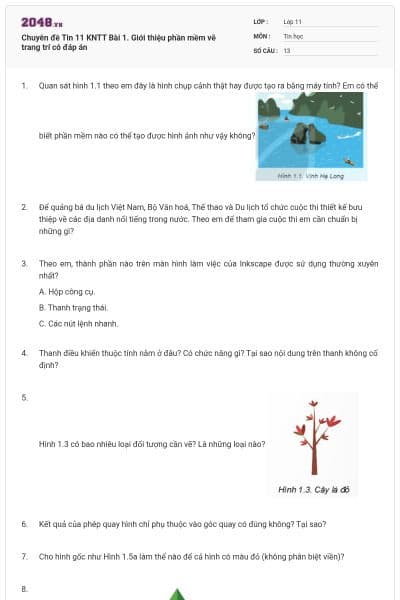
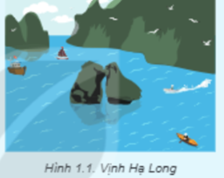
Quan sát hình 1.1 theo em đây là hình được tạo ra bằng máy tính. Có thể dùng phần mềm Photoshop, GIMP, Corel.... để tạo được hình ảnh như vậy.
Trả lời:
Để quảng bá du lịch Việt Nam, Bộ Văn hoá, Thế thao và Du lịch tổ chức cuộc thi thiết kế bưu thiệp về các địa danh nổi tiếng trong nước. Theo em để tham gia cuộc thi em cần chuẩn bị những nội dung sau:
Phần mềm thiết kế.
Các kiến thức cơ bản về thiết kế.
Theo em, thành phần nào trên màn hình làm việc của Inkscape được sử dụng thường xuyên nhất?
A. Hộp công cụ.
B. Thanh trạng thái.
C. Các nút lệnh nhanh.
Trả lời:
Theo em, thành phần trên màn hình làm việc của Inkscape được sử dụng thường xuyên nhất là Hộp công cụ. Vậy câu trả lời đúng là: A. Hộp công cụ.
Trả lời:
Thanh điều khiển thuộc tính nằm dọc theo toàn bộ phía bên phải của canvas, hiển thị đồng thời tất cả các biểu tượng điều khiển snap.
Chức năng của Inkscape: là một trình soạn thảo đồ họa vector miễn phí và mã nguồn mở. Có thể được sử dụng để tạo hoặc chỉnh sửa đồ họa vector như sơ đồ, biểu đồ, logo, nghệ thuật vẽ đường, các bức tranh phức tạp.
Nội dung trên tranh không cố định vì phần mềm vẽ và chỉnh sửa hình vecto thực hiện vẽ các đối tượng sử dụng công thức hoặc mã, có thể tăng giảm kích thước tuỳ ý mà không bị ảnh hưởng đến chất lượng.

Trả lời:
Hình 1.3 có 3 loại đối tượng cần vẽ là: lá, cành và cây. Lá gồm các loại: lá đỏ, lá xanh, lá vàng.
Trả lời:
Kết quả của phép quay hình không chỉ phụ thuộc vào góc quay mà còn phụ thuộc vào thiết lập các giá trị điều khiển.
Trả lời:
Cho hình gốc như Hình 1.5a làm như sau để cả hình có màu đỏ (không phân biệt viền):
- Tô màu: Mỗi đối tượng gồm hai thành phẩn là phần bền tong (Fill) và viên (Stroke). Màu sắc của mỗi phần được xác định một cách độc lập, bằng cách chọn giá trị phù hợp trong hộp thoại Fill and Stroke.
- Để tô màu nhanh, em chọn đối tượng muốn tô màu và nháy chuỏi vào màu muốn tô trên bảng màu (Color Paletle).
- Để tô màu phía bên trong - màu tô: giữ phím Shift khi chọn màu để tô màu viền- màu vẽ.
Trả lời:
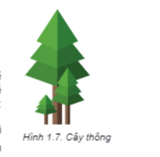
Vẽ cây thông như hình 17 như sau:
B1. Nháy đúp chuột vào biểu tượng để khởi động Inkscape. Khi khởi động xong, phần mềm sẽ tạo ra tệp mới
B2. Chọn công cụ Stars and polygons trên hộp công cụ. Trên thanh điều khiển thuộc tính, chọn nút lệnh Polygon, đặt giá trị corners là 3. Kéo thả chuột để vẽ tam giác có 1 cạnh theo phương thẳng đứng. Sau đó chọn công cụ Select.
B3. Nhấn tổ hợp phím Ctrl+D để tạo hình tam giác
B4. Chọn công cụ Rectangles and squares, vẽ 1 hình chữ nhật ở phía dưới làm thân
B5. Lần lượt chọn các hình đã vẽ và thay đổi thứ tự lớp bằng cách nháy và các biểu tượng Layers.
B6. Chọn 4 hình đã vẽ, nhấn tổ hợp phím Ctrl+D để tạo bản sao
B7. Tô màu từng phần của cây
B8. Sau khi hoàn thành hình vẽ, lưu lại kết quả.
Trả lời:
Các bước vẽ đồng hồ như sau:
Bước 1: Chọn lệnh File — New đề tạo một tếp mới.
Bước 2: Vẽ một hình tròn đánh đấu tâm. Vẽ một hình chữ nhật nhỏ màu đỏ (Hình 1.10a) đề làm vạch chia. nháy chuột vào hinh chữ nhật hai lần để chuyển sang phép quay và điều chỉnh tâm quay (đầu cộng) đến vị trí là tâm của hình tròn. Lưu ý: Đề dễ dàng thao tác. chúng ta nên phóng to hình.
Bước 3. Mở rộng hộp thoại biến đổi bằng cách nhấn tổ hợp phím Ctrl+Shifl+M
Bước 4. Chọn hình chữ nhật đỏ, chọn tổ hợp phím Ctrl+D để nhân bản
Bước 5. Chọn cả 5 hình, thay đổi giá trị góc quay
Bước 6. Hoàn thiện bản vẽ.

Trả lời:
Thực hành vẽ logo "Đà Lạt - Thành phố ngàn thông” như Hình 1 11:
B1. Nháy đúp chuột vào biểu tượng để khởi động Inkscape. Khi khởi động xong, phần mềm sẽ tạo ra tệp mới.
B2. Chọn công cụ Stars and polygons trên hộp công cụ. Trên thanh điều khiển thuộc tính, chọn nút lệnh Polygon, đặt giá trị corners là 3. Kéo thả chuột để vẽ tam giác có 1 cạnh theo phương thẳng đứng. Sau đó chọn công cụ Select.
B3. Nhấn tổ hợp phím Ctrl+D để tạo hình tam giác.
B4. Chọn công cụ Rectangles and squares, vẽ 1 hình chữ nhật ở phía dưới làm thân.
B5. Lần lượt chọn các hình đã vẽ và thay đổi thứ tự lớp bằng cách nháy và các biểu tượng Layers.
B6. Chọn 4 hình đã vẽ, nhấn tổ hợp phím Ctrl+D để tạo bản sao
B7. Tô màu từng phần của cây.
B8. Sau khi hoàn thành hình vẽ, lưu lại kết quả.
Trả lời:
Giả sử trên hình đã vẽ một ngôi sao 5 cánh, nhưng sau đó em muốn đổi thành sao 8 cánh. Em thực hiện việc đó như sau: Chọn 5 cánh, tổ hợp phím Ctrl+D nhân bản.
Trả lời:
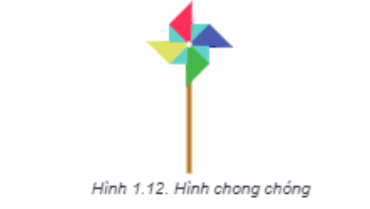
Thực hành vẽ chong chóng như Hình 1.12 và lưu với tên Chong_chong svg như sau:
B1. Nháy đúp chuột vào biểu tượng để khởi động Inkscape. Khi khởi động xong, phần mềm sẽ tạo ra tệp mới
B2. Chọn công cụ Stars and polygons trên hộp công cụ. Trên thanh điều khiển thuộc tính, chọn nút lệnh Polygon, đặt giá trị corners là 3. Kéo thả chuột để vẽ tam giác có 1 cạnh theo phương thẳng đứng. Sau đó chọn công cụ Select.
B3. Nhấn tổ hợp phím Ctrl+D để tạo hình tam giác.
B4. Chọn công cụ Rectangles and squares, vẽ 1 hình chữ nhật ở phía dưới làm thân.
B5. Lần lượt chọn các hình đã vẽ và thay đổi thứ tự lớp bằng cách nháy và các biểu tượng Layers.
B6. Chọn 4 hình đã vẽ, nhấn tổ hợp phím Ctrl+D để tạo bản sao.
B7. Tô màu từng phần của chong chóng.
B8. Sau khi hoàn thành hình vẽ, lưu lại kết quả.
Trả lời:
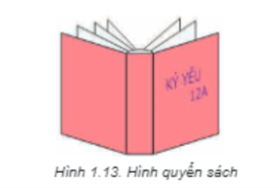
Thực hành vẽ hình cuốn sách đang mở ở hình 1.13 và lưu tên Logo.svg:
B1. Nháy đúp chuột vào biểu tượng để khởi động Inkscape. Khi khởi động xong, phần mềm sẽ tạo ra tệp mới.
B2. Chọn công cụ Stars and polygons trên hộp công cụ. Trên thanh điều khiển thuộc tính, chọn nút lệnh Polygon, đặt giá trị corners là 3. Kéo thả chuột để vẽ hình thang có 2 cạnh theo phương thẳng đứng. Sau đó chọn công cụ Select.
B3. Nhấn tổ hợp phím Ctrl+D để tạo hình tam giác
B4. Chọn công cụ Rectangles and squares, vẽ 1 hình chữ nhật ở phía dưới làm gáy.
B5. Lần lượt chọn các hình đã vẽ và thay đổi thứ tự lớp bằng cách nháy và các biểu tượng Layers.
B6. Chọn các hình đã vẽ, nhấn tổ hợp phím Ctrl+D để tạo bản sao.
B7. Tô màu từng phần của cuốn sổ.
B8. Sau khi hoàn thành hình vẽ, lưu lại kết quả.