Bài tập Thêm ảnh vào trang trình chiếu có đáp án
Đề thi

Bài tập Thêm ảnh vào trang trình chiếu có đáp án

A
Admin
Tin họcLớp 394 lượt thi
5 câu hỏi
1. Tự luận
1 điểm

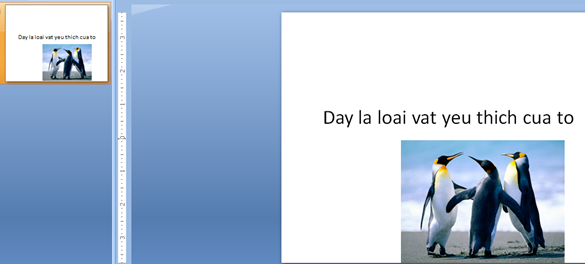
Em và Lan Anh tạo được bài trình chiếu có tên là "Lam quen" để giới thiệu về bản thân. Lan Anh còn thêm được ảnh về loài vật yêu thích của mình như Hình 1. Em phải làm gì để có trang trình chiếu như của bạn Lan Anh?

Em và Lan Anh tạo được bài trình chiếu có tên là

Xem đáp án

Để có trang trình chiếu như của bạn Lan Anh, em phải chèn ảnh vào trang trình chiếu của mình.

2. Tự luận
1 điểm

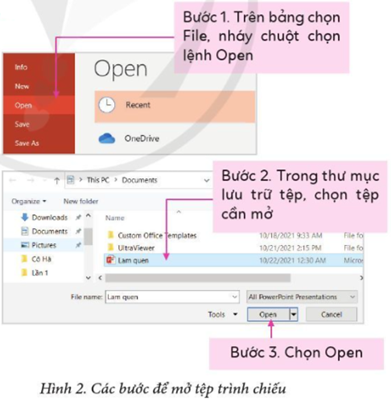
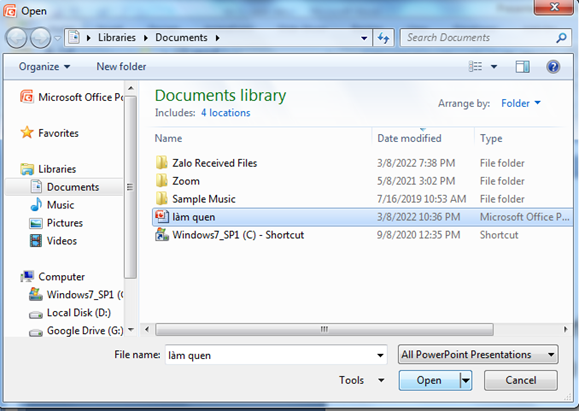
1. Khi cần chỉnh sửa tệp trình chiếu đã có, em cần mở tệp đó ra. Em hãy kích hoạt phần mềm trình chiếu và thực hiện theo các bước ở Hình 2 để mở tệp trình chiếu đã có.

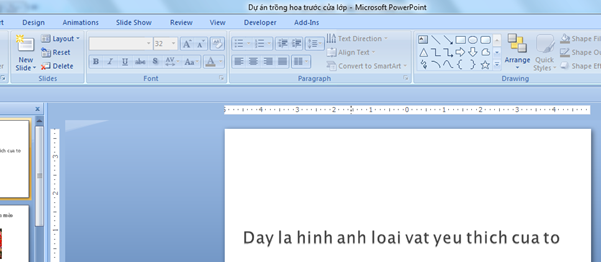
2.Em hãy mở tệp trình chiếu "Lam quen" đã tạo từ bài học trước. Trong trang trình chiếu thứ hai, nhập tiêu đề "Đay la hinh anh loai vat yeu thich cua to" (Hình 1). Lưu lại tệp trình chiếu đó.
1. Khi cần chỉnh sửa tệp trình chiếu đã có, em cần mở tệp đó ra. Em hãy kích hoạt phần mềm trình chiếu và thực hiện theo các bước ở Hình 2 để mở tệp trình  (ảnh 1)

Xem đáp án

1.

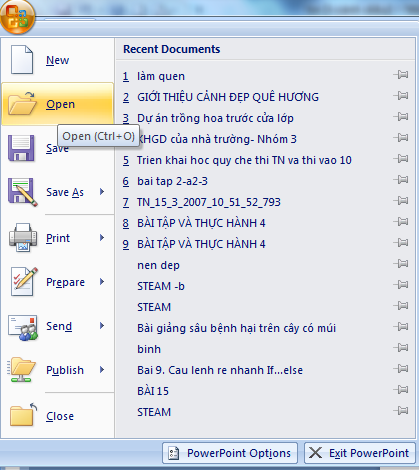
Bước 1: Trên bảng chọn File, nháy chuột chọn Open
1. Khi cần chỉnh sửa tệp trình chiếu đã có, em cần mở tệp đó ra. Em hãy kích hoạt phần mềm trình chiếu và thực hiện theo các bước ở Hình 2 để mở tệp trình  (ảnh 2)

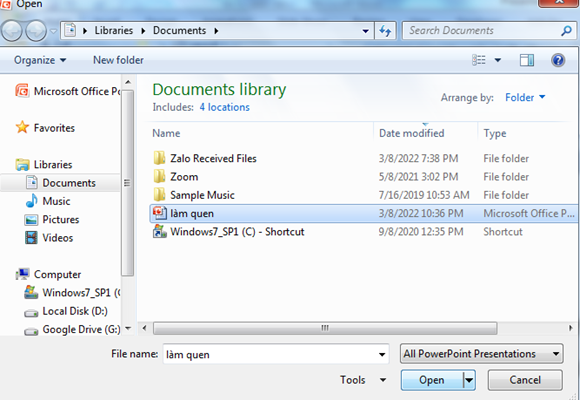
 Bước 2: Trong thư mục lưu trữ tệp, chọn tệp cần mở 1. Khi cần chỉnh sửa tệp trình chiếu đã có, em cần mở tệp đó ra. Em hãy kích hoạt phần mềm trình chiếu và thực hiện theo các bước ở Hình 2 để mở tệp trình  (ảnh 3) 

2.

Bước 1: Mở tệp trình chiếu “Làm quen”
1. Khi cần chỉnh sửa tệp trình chiếu đã có, em cần mở tệp đó ra. Em hãy kích hoạt phần mềm trình chiếu và thực hiện theo các bước ở Hình 2 để mở tệp trình  (ảnh 4)

Bước 2: Nhập tiêu đề “Day la hinh anh loai vat yeu thich cua to”
1. Khi cần chỉnh sửa tệp trình chiếu đã có, em cần mở tệp đó ra. Em hãy kích hoạt phần mềm trình chiếu và thực hiện theo các bước ở Hình 2 để mở tệp trình  (ảnh 5)


3. Tự luận
1 điểm

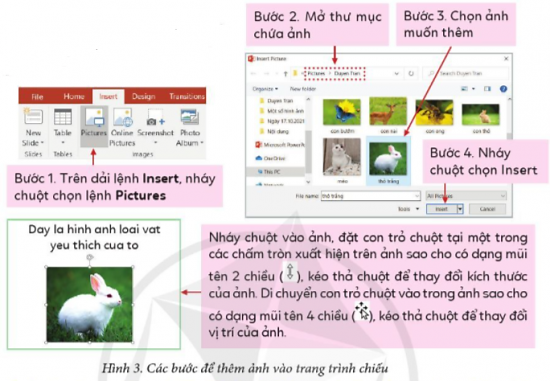
Để thêm ảnh vào trang trình chiếu, em hãy thực hiện theo các bước như ở Hình 3 sau đây: Để thêm ảnh vào trang trình chiếu, em hãy thực hiện theo các bước như ở Hình 3 sau đây (ảnh 1)

Xem đáp án

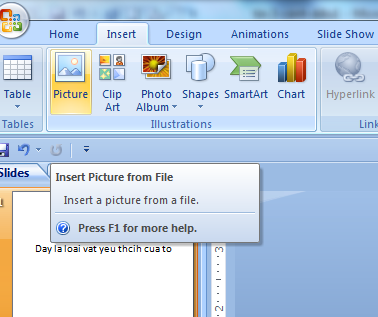
Bước 1: Trên dải lệnh Insert, nháy chuột chọn lệnh Pictures Để thêm ảnh vào trang trình chiếu, em hãy thực hiện theo các bước như ở Hình 3 sau đây (ảnh 2) 

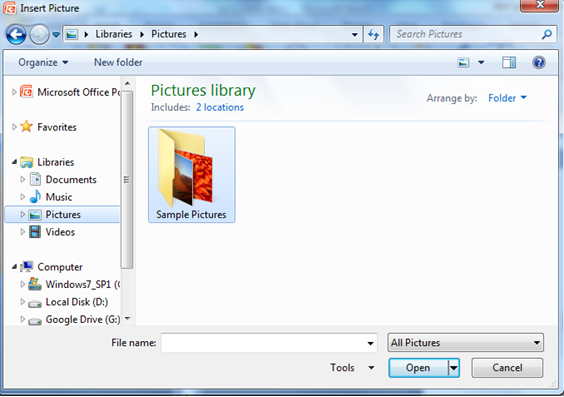
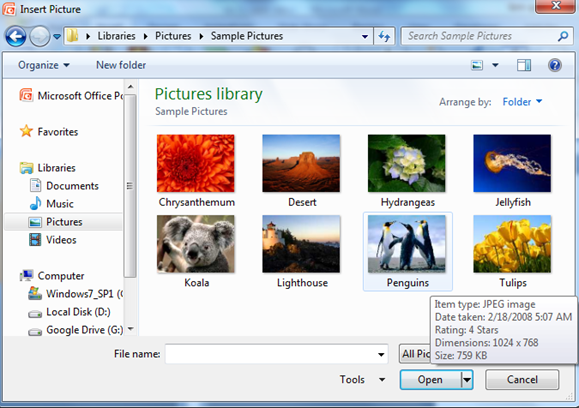
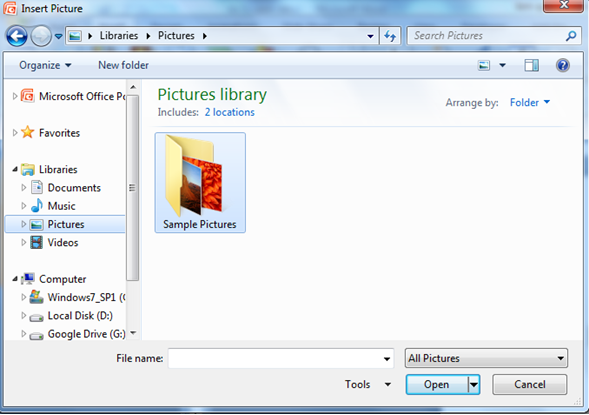
Bước 2: Mở thư mục chứa ảnh

Để thêm ảnh vào trang trình chiếu, em hãy thực hiện theo các bước như ở Hình 3 sau đây (ảnh 3)

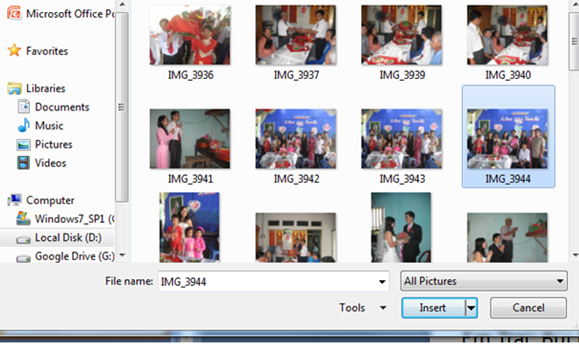
Bước 3: Chọn ảnh muốn thêm

Để thêm ảnh vào trang trình chiếu, em hãy thực hiện theo các bước như ở Hình 3 sau đây (ảnh 4)

Bước 4: nháy chuột chọn Insert hoặc Open
Để thêm ảnh vào trang trình chiếu, em hãy thực hiện theo các bước như ở Hình 3 sau đây (ảnh 5)

4. Tự luận
1 điểm

 Luyện tập trang 53 Tin học lớp 3: Thao tác nào sau đây giúp em thêm ảnh vào bài trình chiếu?

1) Insert/ Pictures.           

2) Home/Pictures.               

3) View/Pictures.            

4) Review/Pictures.

Xem đáp án

Thao tác 1) Insert/ Pictures sẽ giúp ta thêm ảnh vào bài trình chiếu.

Các thao tác trong các đáp án 2, 3, 4, Pictures không có trên dải lệnh Home, View, Review

5. Tự luận
1 điểm

Em hãy tạo một tệp trình chiếu gồm có hai trang, Trang thứ nhất có tiêu đề "Gia dinh em". Trang thứ hai giới thiệu các thành viên trong gia đình và một hình ảnh minh họa gia đình em. Lưu lại tệp trình chiếu đó với tên là gia đình.

Xem đáp án

Bước 1: Mở phần mềm trình chiếu

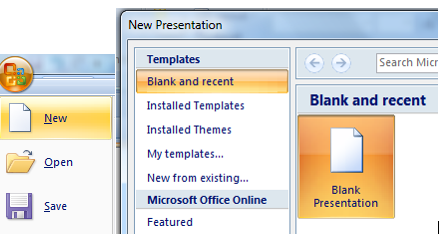
Bước 2: Trên bảng chọn File nháy chuột chọn lệnh New. Chọn Blank Presentation
Em hãy tạo một tệp trình chiếu gồm có hai trang, Trang thứ nhất có tiêu đề

Bước 3: Nháy chuột vào Click to add title sau đó gõ “gia đình em”
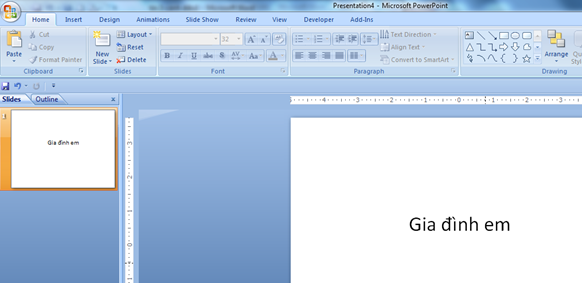
Em hãy tạo một tệp trình chiếu gồm có hai trang, Trang thứ nhất có tiêu đề

Bước 4: Nháy chuột chọn New slide trên dải lệnh Home
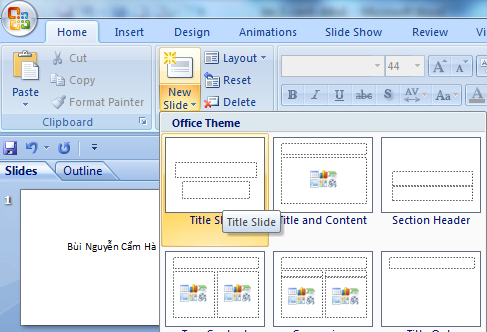
Em hãy tạo một tệp trình chiếu gồm có hai trang, Trang thứ nhất có tiêu đề

Bước 5: Gõ thông tin về các thành viên trong gia đình
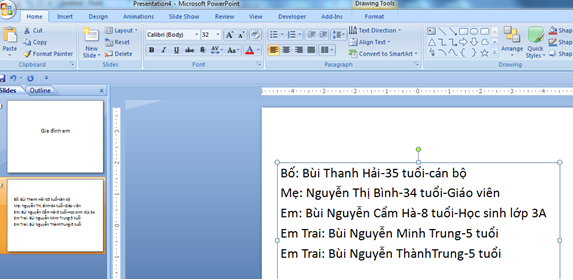
Em hãy tạo một tệp trình chiếu gồm có hai trang, Trang thứ nhất có tiêu đề

Bước 6: Trên dải lệnh Insert, nháy chuột chọn lệnh Pictures
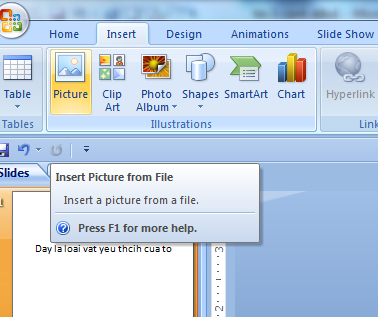
Em hãy tạo một tệp trình chiếu gồm có hai trang, Trang thứ nhất có tiêu đề

Bước 7: Mở thư mục chứa ảnh

Em hãy tạo một tệp trình chiếu gồm có hai trang, Trang thứ nhất có tiêu đề

Bước 8: Chọn ảnh muốn thêm

Em hãy tạo một tệp trình chiếu gồm có hai trang, Trang thứ nhất có tiêu đề

Bước 9: nháy chuột chọn Insert hoặc Open
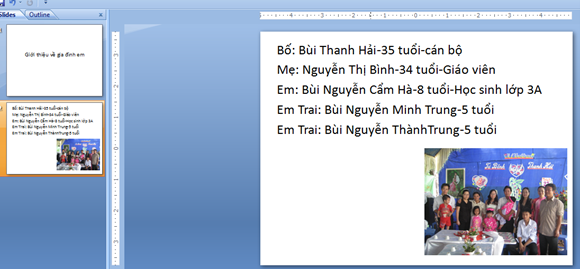
Em hãy tạo một tệp trình chiếu gồm có hai trang, Trang thứ nhất có tiêu đề

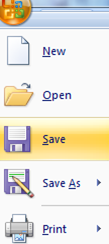
Bước 10: Chọn File Save để lưu tệp trình chiếu

Em hãy tạo một tệp trình chiếu gồm có hai trang, Trang thứ nhất có tiêu đề

Bước 11: Đặt tên cho tệp trình chiếu, sau đó chọn Save
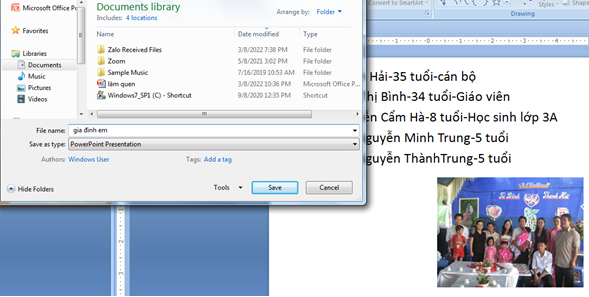
Em hãy tạo một tệp trình chiếu gồm có hai trang, Trang thứ nhất có tiêu đề