Bài tập Nhiệm vụ của em và sự trợ giúp của máy tính có đáp án
9 câu hỏi
Tuần tới sẽ có tiết ôn tập Tin học. Mai và Trung được cô giáo giao nhiệm vụ trình bày trước lớp về một số máy tính thông dụng. Hai bạn trao đổi với nhau như sau:
Trung: Tớ sẽ lấy nội dụng mục 1 ở bài 3 để làm bài trình chiếu. Còn bạn sẽ trình bày trước lớp nhé.
Mai: Đồng ý. Bạn chuyển bài trình chiếu cho tớ để tớ trình bày trước lớp.
Nhiệm vụ của bạn Mai là gì?
Nhiệm vụ của bạn Trung là gì?
Trả lời:
Nhiệm vụ của bạn Mai là: Trình bày trước lớp bài trình chiếu về một số máy tính thông dụng.
Nhiệm vụ của bạn Trung là: Lấy nội dụng mục 1 ở bài 3 để làm bài trình chiếu.
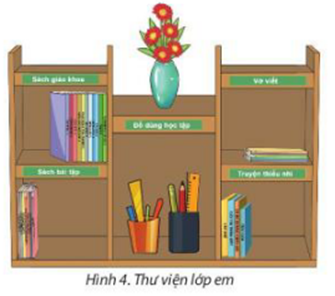
Các bạn trong nhóm Huy đã sắp xếp sách, vở viết, truyện thiếu nhi, đồ dùng học tập vào thư viện của lớp. Huy được giao nhiệm vụ làm bài trình chiếu giới thiệu cách sắp xếp trong thư viện cho các bạn trong lớp.
Trả lời:
Bước 1: Nháy đúp vào biểu tượng trên màn hình nền để khởi động phần mềm trình chiếu.
Bước 2: Nhập tên bài trình chiếu.
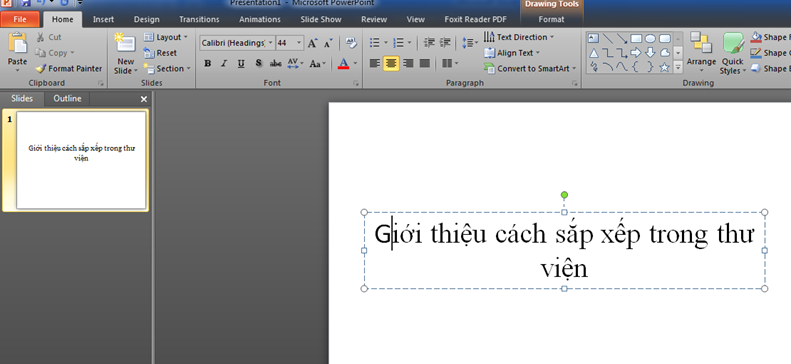
Bước 3: Thêm một trang chiếu: Nháy tổ hợp phím Ctrl+M
Bước 4: Thêm ảnh về thư viện:
Chọn insert picture ⟶ chọn thư mục chứa ảnh ⟶ chọn ảnh ⟶ insert.
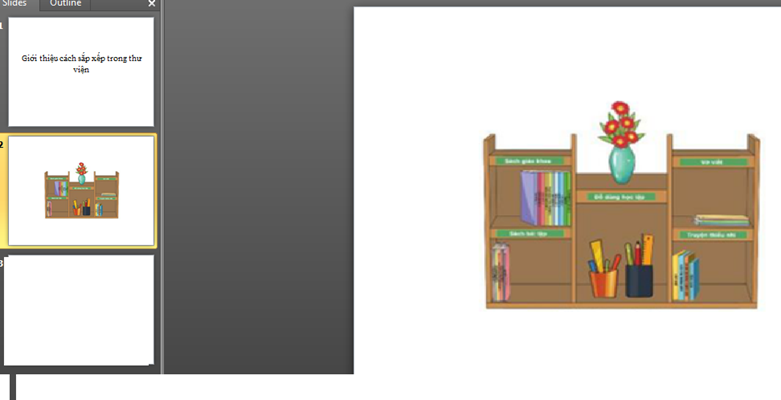
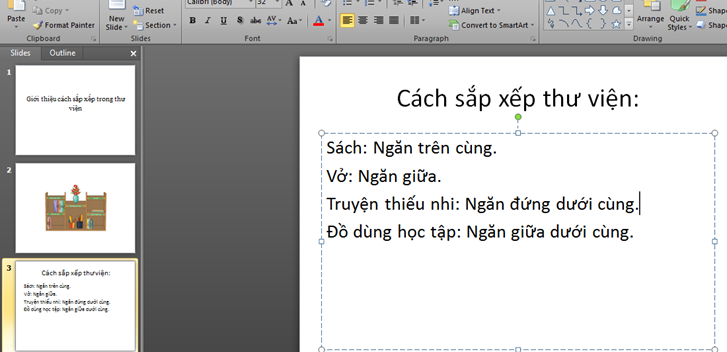
Bước 5: Thêm một trang giới thiệu về cách sắp xếp trong thư viện
Gợi ý:
Bước 6: Trình chiếu toàn màn hình
Nháy nút để trình chiếu toàn màn hình
Bước 7: Lưu bài trình chiếu: Trong bảng chọn file chọn lệnh Save, cửa sổ Save hiện ra, chọn thư mục lưu tệp, gõ tên tệp sau đó nhấn Save.
Trả lời:
Mô tả nhiệm vụ của Huy:
- Những gì đã có trước: Thứ tự sắp xếp của sách, vở viết, truyện thiếu nhi và đồ dùng học tập trong thư viện.
- Sản phẩm cần tạo ra: Bài trình chiếu giới thiệu cách sắp xếp.
Mô tả nhiệm vụ của Thuỷ:
- Những gì đã có trước: phần mềm RapidTyping trong máy tính.
- Việc cần làm: luyện tập gõ bàn phím.
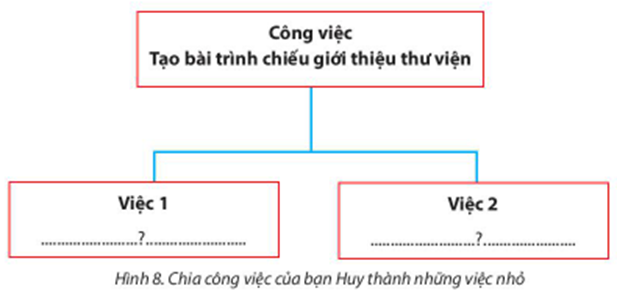
Em hãy chia nhỏ việc làm bài trình chiếu về cách sắp xếp sách trong thư viện và hoàn thiện sơ đồ ở Hình 8. Việc nào cần sử dụng máy tính để thực hiện?
Gợi ý:
a) Tạo bài trình chiếu trên máy tính.
b) Tìm hiểu cách sắp xếp trong thư viện.
Trả lời:
- Chia công việc của bạn Huy thành những việc nhỏ:
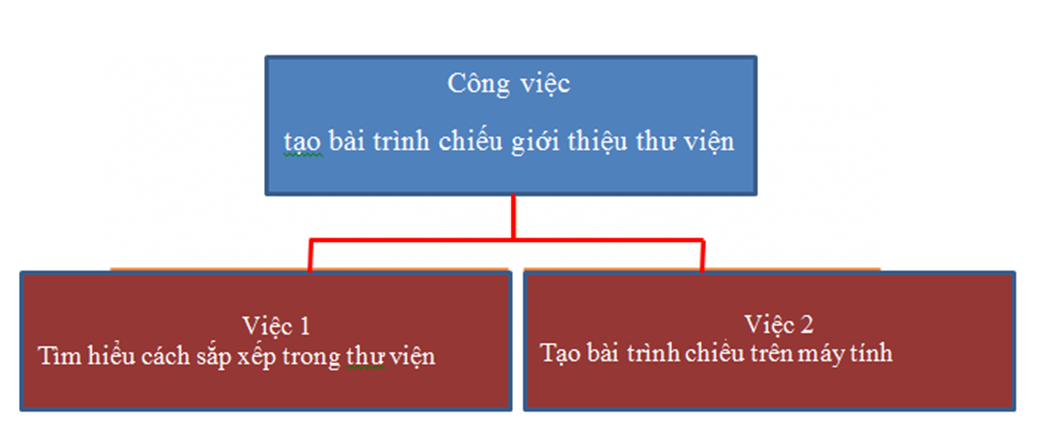
- Việc tạo bài trình chiếu cần sử dụng máy tính để thực hiện.
Em hãy ghép mỗi mục ở cột bên trái với mục thích hợp ở cột bên phải.
a) Mô tả công việc của Huy.
1. Những gì đã có trước | a) Bài trình chiếu giới thiệu cách sắp xếp. |
2. Sản phẩm cần tạo ra | b) Sách, vở, truyện thiếu nhi, đồ dùng học tập đã được sắp xếp vào thư viện của lớp. |
b) Mô tả công việc của Thủy.
1. Những gì đã có trước | a) Máy tính có phần mềm RapidTyping. |
2. Công việc cần làm | b) Luyện tập gõ bàn phím trên máy tính. |
- Mô tả công việc của Huy:1 – b; 2 - a
- Mô tả công việc của Thuỷ:1 – a; 2 - b
Máy tính ở nhà của Ngọc có phần mềm Basic Mouse Skill, cô giáo nhắc Ngọc cần luyện tập sử dụng chuột máy tính ở nhà. Em hãy ghép mỗi mục ở cột bên trái với mục thích hợp ở cột bên phải.
1. Những gì đã có trước | a) Luyện tập sử dụng chuột trên máy tính |
2. Công việc cần làm | b) Máy tính có phần mềm Basic Mouse Skills. |
Mô tả công việc của Ngọc:1 – b; 2 – a.
Em được cô giáo giao tạo bài trình chiếu về cách khởi động, tắt máy tính. Em hãy chia công việc này thành những việc nhỏ hơn, trong đó có việc cần sử dụng máy tính.
Trả lời:
Công việc: tạo bài trình chiếu về cách khởi động, tắt máy tính.
Việc 1: Tìm hiểu cách khởi động, tắt máy tính.
Việc 2: Tạo bài trình chiếu trên máy tính.
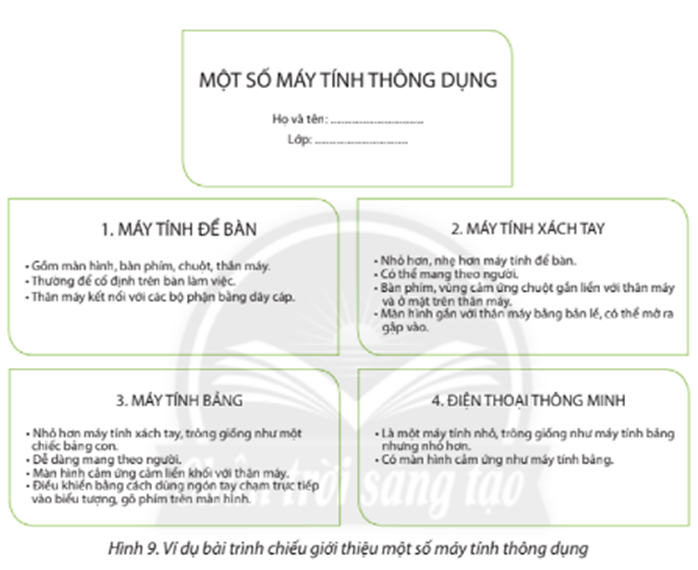
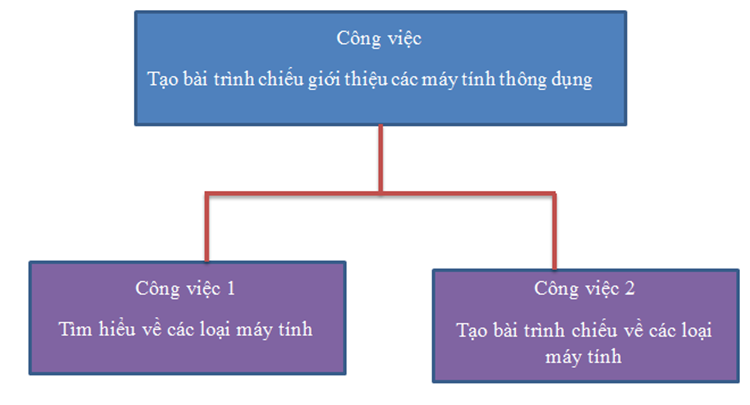
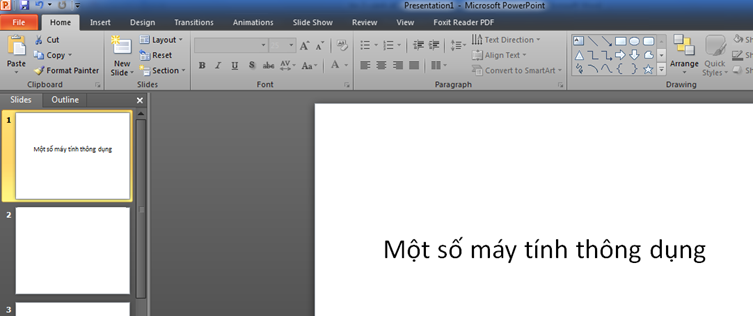
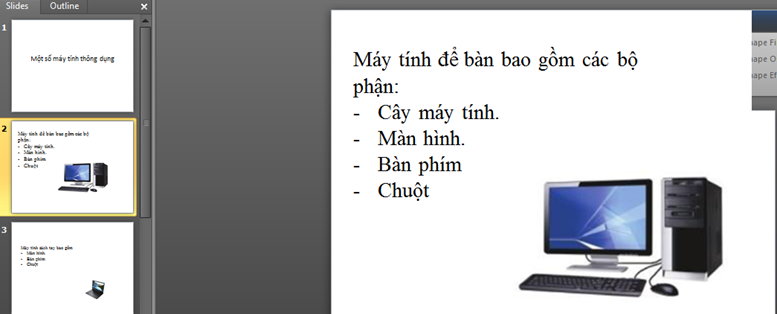
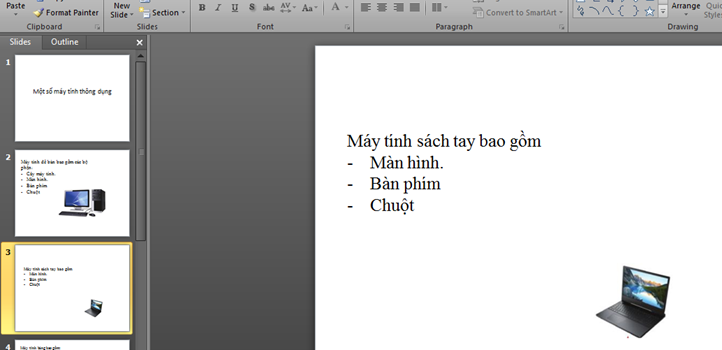
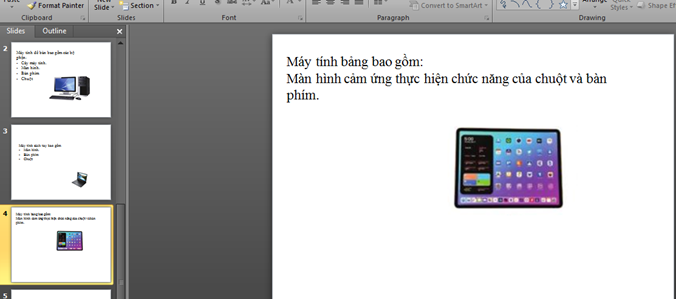
Thực hiện tạo bài trình chiếu giới thiệu các máy tính thông dụng theo hướng dẫn sau:
1. Xem lại mục 1 bài 3 trong sách giáo khoa, trao đổi với bạn để lên ý tưởng trình bày bài trình chiếu.
2. Khởi động phần mềm trình chiếu và thực hiện bài trình chiếu (xem ví dụ minh họa Hình 9)
Trả lời:
1. Ý tưởng trình bày bài trình chiếu
Gợi ý:
2. Tạo bài trình chiếu:
Các em tham khảo hướng dẫn dưới.
Bước 1: Nháy đúp vào biểu tượng trên màn hình nền để khởi động phần mềm trình chiếu.
Bước 2: Nhập tên bài trình chiếu.
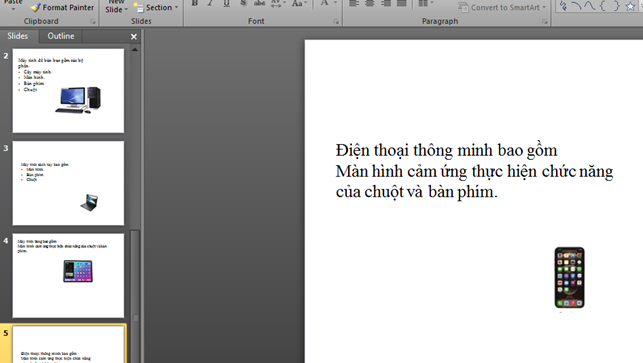
Bước 6: Trình chiếu toàn màn hình
Nháy nút để trình chiếu toàn màn hình
Bước 7: Lưu bài trình chiếu: Trong bảng chọn File chọn lệnh Save, cửa sổ Save hiện ra, chọn thư mục lưu tệp, gõ tên tệp sau đó nhấn Save.Tạo bài trình chiếu về cách khởi động, tắt máy tính theo từng việc nhỏ em đã chia ở câu 3 phần Luyện tập.
Trả lời:
Các em tham khảo bài hướng dẫn bên dưới.
Bước 1: Nháy đúp vào biểu tượng trên màn hình nền để khởi động phần mềm trình chiếu.
Bước 2: Nhập tên bài trình chiếu.
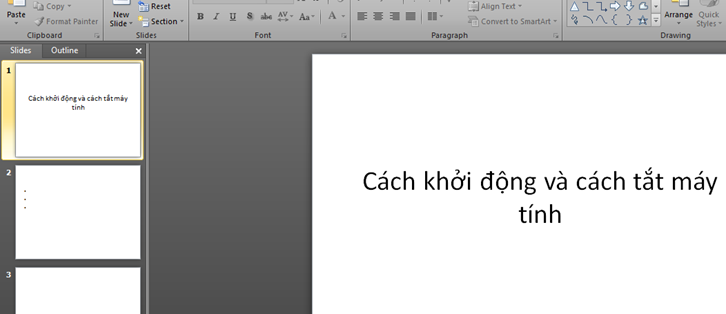
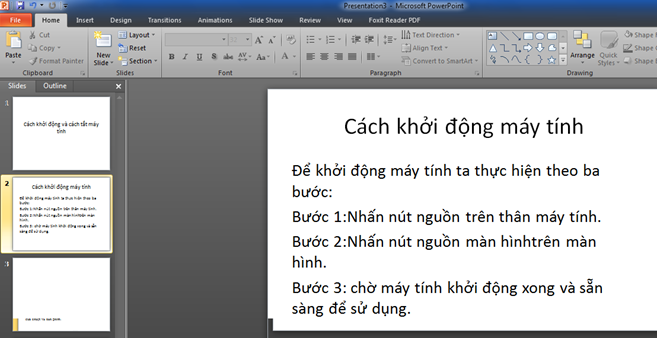
Bước 3: Thêm trang trình chiếuvề cách khởi động máy tính:
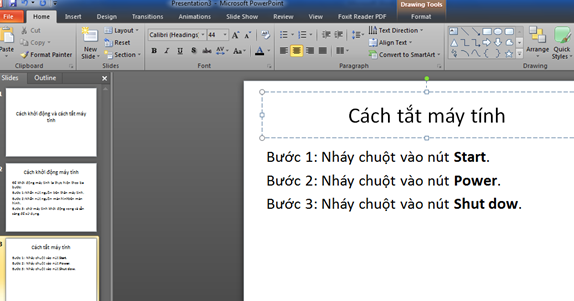
Bước 4: Thêm trang trình chiếu về cách tắt máy tính:
Bước 5: Thêm ảnh vào trang trình chiếu:
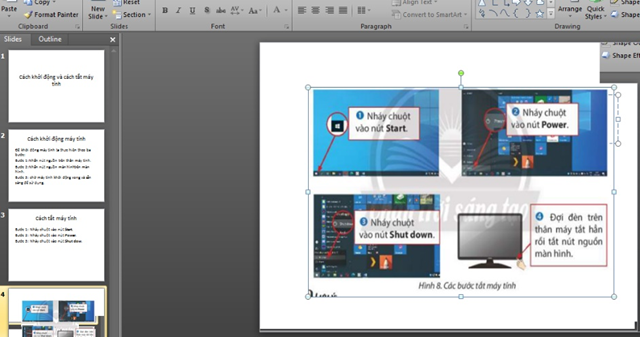
Bước 6: Trình chiếu toàn màn hình
Nháy nút để trình chiếu toàn màn hình
Bước 7: Lưu bài trình chiếu: Trong bảng chọn File chọn lệnh Save, cửa sổ Save hiện ra, chọn thư mục lưu tệp, gõ tên tệp sau đó nhấn Save.