Bài tập Em làm quen với phần mềm trình chiếu có đáp án
Đề thi

Bài tập Em làm quen với phần mềm trình chiếu có đáp án

A
Admin
Tin họcLớp 375 lượt thi
5 câu hỏi
1. Tự luận
1 điểm

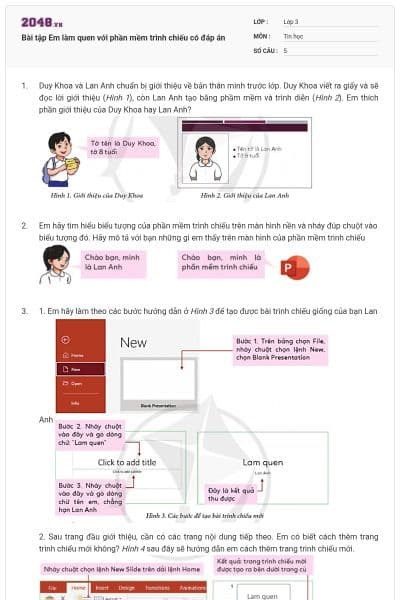
Duy Khoa và Lan Anh chuẩn bị giới thiệu về bản thân mình trước lớp. Duy Khoa viết ra giấy và sẽ đọc lời giới thiệu (Hình 1), còn Lan Anh tạo bằng phầm mềm và trình diễn (Hình 2). Em thích phần giới thiệu của Duy Khoa hay Lan Anh?

Duy Khoa và Lan Anh chuẩn bị giới thiệu về bản thân mình trước lớp. Duy Khoa viết ra giấy và sẽ đọc lời giới thiệu  (ảnh 1)

Xem đáp án

Em thích phần giới thiệu của bạn Lan Anh hơn vì cách giới thiệu của bạn mới mẻ, hấp dẫn và sống động hơn.

2. Tự luận
1 điểm

Em hãy tìm hiểu biểu tượng của phần mềm trình chiếu trên màn hình nền và nháy đúp chuột vào biểu tượng đó. Hãy mô tả với bạn những gì em thấy trên màn hình của phần mềm trình chiếu Em hãy tìm hiểu biểu tượng của phần mềm trình chiếu trên màn hình nền và nháy đúp chuột vào biểu tượng đó (ảnh 1)

Xem đáp án

Biểu tượng phần mềm trình chiếu PowerPoint là Em hãy tìm hiểu biểu tượng của phần mềm trình chiếu trên màn hình nền và nháy đúp chuột vào biểu tượng đó (ảnh 2)

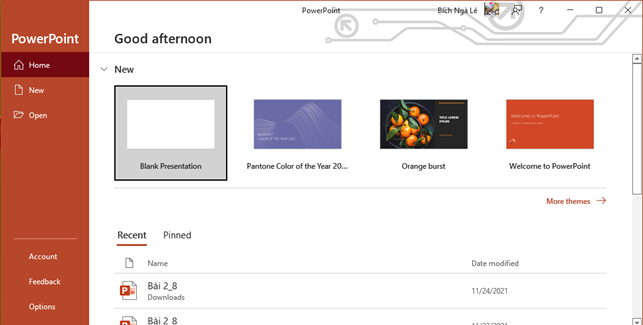
Mô tả: Giao diện của Powerpoint có thanh tiêu đề nằm trên cùng của màn hình; các thẻ lệnh; cửa sổ Overview hiển thị hình thu nhỏ của tất cả các trang trình bày trong bài thuyết trình đang hoạt động; phần slide chiếm hầu hết cửa sổ của chương trình.
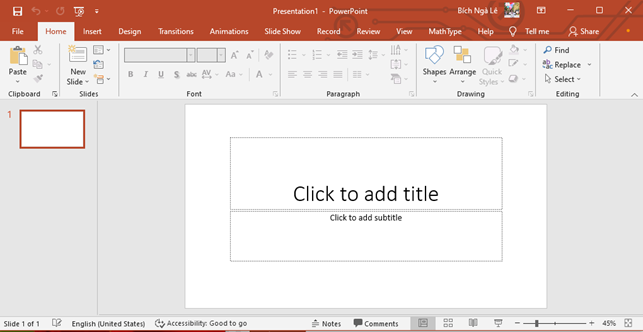
Em hãy tìm hiểu biểu tượng của phần mềm trình chiếu trên màn hình nền và nháy đúp chuột vào biểu tượng đó (ảnh 3)

Em hãy tìm hiểu biểu tượng của phần mềm trình chiếu trên màn hình nền và nháy đúp chuột vào biểu tượng đó (ảnh 4)

3. Tự luận
1 điểm

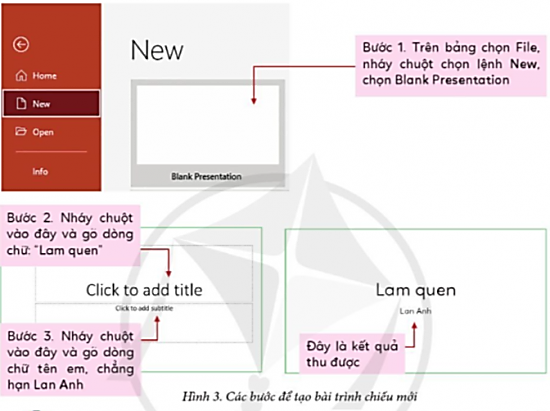
1. Em hãy làm theo các bước hướng dẫn ở Hình 3 để tạo được bài trình chiếu giống của bạn Lan Anh 1. Em hãy làm theo các bước hướng dẫn ở Hình 3 để tạo được bài trình chiếu giống của bạn Lan Anh (ảnh 1) 

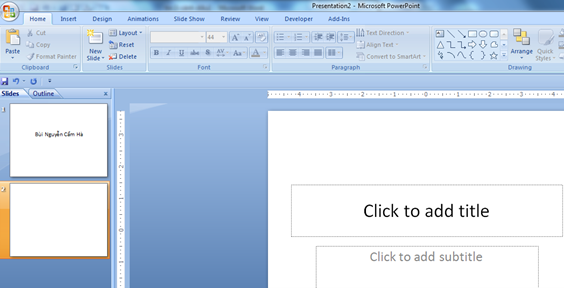
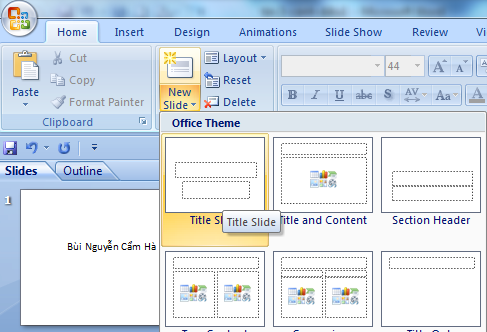
2. Sau trang đầu giới thiệu, cần có các trang nội dung tiếp theo. Em có biết cách thêm trang trình chiếu mới không? Hình 4 sau đây sẽ hướng dẫn em cách thêm trang trình chiếu mới.
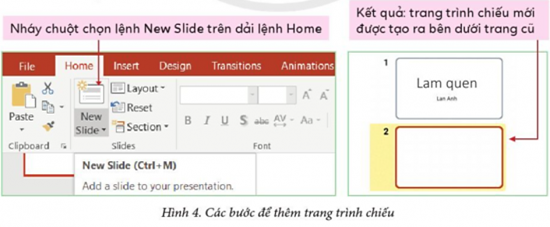
1. Em hãy làm theo các bước hướng dẫn ở Hình 3 để tạo được bài trình chiếu giống của bạn Lan Anh (ảnh 2)

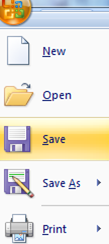
3. Một tệp trình chiếu được tạo ra có thể phải chỉnh sửa và sử dụng nhiều lần. Vì thế, em cần biết cách lưu tệp trình chiếu. Các bước ở Hình 5 sau đây sẽ hướng dẫn em lưu và đặt tên cho tệp trình chiếu.
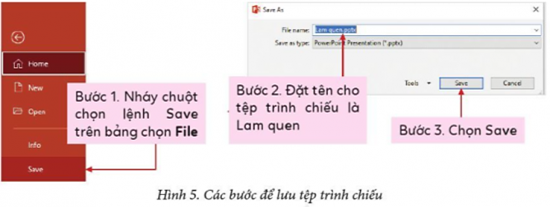
1. Em hãy làm theo các bước hướng dẫn ở Hình 3 để tạo được bài trình chiếu giống của bạn Lan Anh (ảnh 3)

Xem đáp án

1.Bước 1: Trên bảng chọn File nháy chuột chọn lệnh New. Chọn Blank Presentation
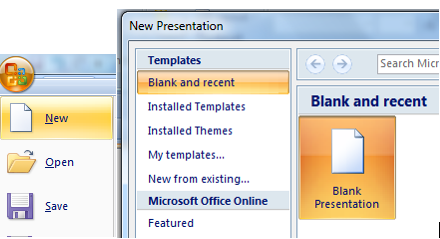
1. Em hãy làm theo các bước hướng dẫn ở Hình 3 để tạo được bài trình chiếu giống của bạn Lan Anh (ảnh 4)

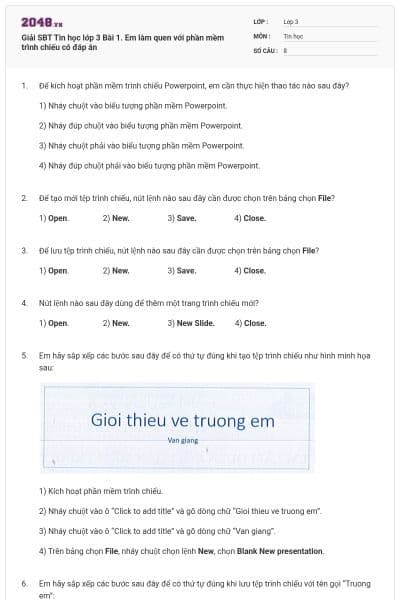
Bước 2: Nháy chuột vào Click to add title sau đó gõ tên của em
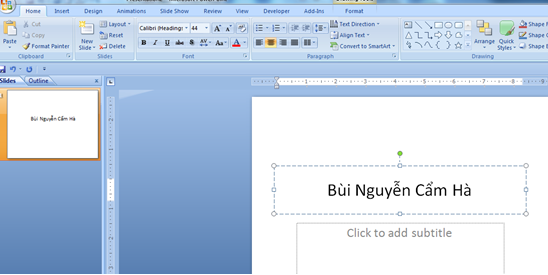
1. Em hãy làm theo các bước hướng dẫn ở Hình 3 để tạo được bài trình chiếu giống của bạn Lan Anh (ảnh 5)

2.

Bước 1: Nháy chuột chọn New slide trên dải lệnh Home
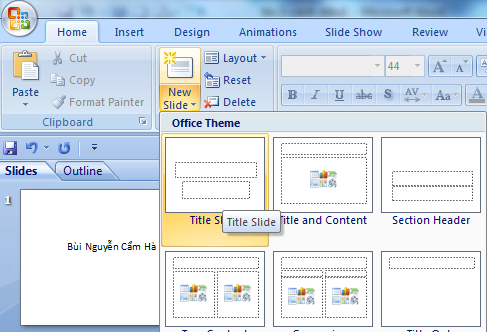
1. Em hãy làm theo các bước hướng dẫn ở Hình 3 để tạo được bài trình chiếu giống của bạn Lan Anh (ảnh 6)

Bước 2: Kết quả

1. Em hãy làm theo các bước hướng dẫn ở Hình 3 để tạo được bài trình chiếu giống của bạn Lan Anh (ảnh 7)

3.

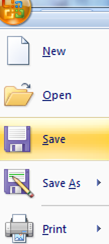
Bước 1: Chọn File Save để lưu tệp trình chiếu

1. Em hãy làm theo các bước hướng dẫn ở Hình 3 để tạo được bài trình chiếu giống của bạn Lan Anh (ảnh 8)

Bước 2: Đặt tên cho tệp trình chiếu, sau đó chọn Save
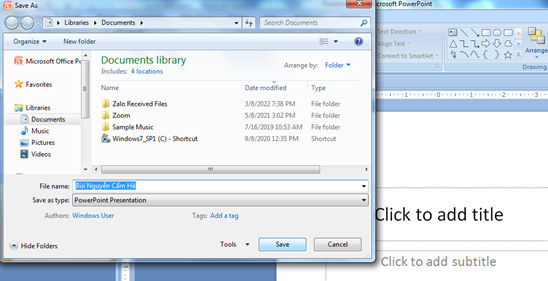
1. Em hãy làm theo các bước hướng dẫn ở Hình 3 để tạo được bài trình chiếu giống của bạn Lan Anh (ảnh 9)


4. Tự luận
1 điểm

Biểu tượng nào sau đây là biểu tượng của phần mềm trình chiếu Powerpoint?

Biểu tượng nào sau đây là biểu tượng của phần mềm trình chiếu Powerpoint (ảnh 1)

Xem đáp án

Biểu tượng 2)

Biểu tượng nào sau đây là biểu tượng của phần mềm trình chiếu Powerpoint (ảnh 2)

Đây là phần mềm trình chiếu Powerpoint.

5. Tự luận
1 điểm

a) Em quan sát mẫu bài trình chiếu gồm hai trang có thông tin về họ tên và môn dạy của thầy, cô mà em yêu quý như Hình 6:

a) Em quan sát mẫu bài trình chiếu gồm hai trang có thông tin về họ tên và môn dạy của thầy, cô mà em yêu quý như Hình 6 (ảnh 1)

b) Theo mẫu gợi ý ở mục a, em hãy tạo bài trình chiếu giới thiệu về gia đình em gồm có hai trang hoặc nhiều hơn.

Xem đáp án

a) Các em quan sát Hình 6.

b) Các em tham khảo cách làm bài sau:

Bước 1: Trên bảng chọn File nháy chuột chọn lệnh New. Chọn Blank Presentation
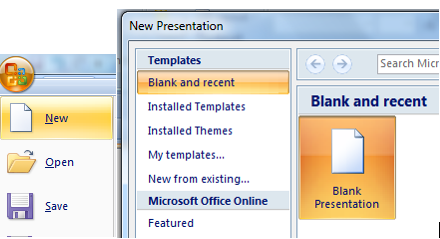
a) Em quan sát mẫu bài trình chiếu gồm hai trang có thông tin về họ tên và môn dạy của thầy, cô mà em yêu quý như Hình 6 (ảnh 2)

Bước 2: Nháy chuột vào Click to add title sau đó gõ Giới thiệu về gia đình em
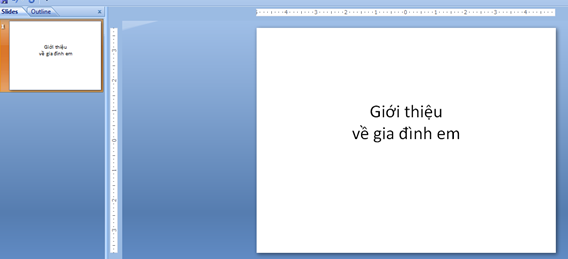
a) Em quan sát mẫu bài trình chiếu gồm hai trang có thông tin về họ tên và môn dạy của thầy, cô mà em yêu quý như Hình 6 (ảnh 3)

 Bước 3: Nháy chuột chọn New slide trên dải lệnh Homea) Em quan sát mẫu bài trình chiếu gồm hai trang có thông tin về họ tên và môn dạy của thầy, cô mà em yêu quý như Hình 6 (ảnh 4)

Bước 4: Gõ thông tin về các thành viên trong gia đình
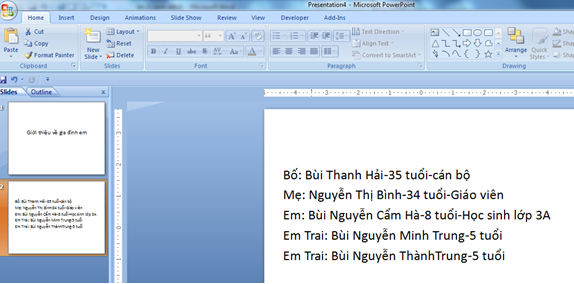
a) Em quan sát mẫu bài trình chiếu gồm hai trang có thông tin về họ tên và môn dạy của thầy, cô mà em yêu quý như Hình 6 (ảnh 5)

 Bước 5: Chọn File Save để lưu tệp trình chiếu a) Em quan sát mẫu bài trình chiếu gồm hai trang có thông tin về họ tên và môn dạy của thầy, cô mà em yêu quý như Hình 6 (ảnh 6) 

Bước 6: Đặt tên cho tệp trình chiếu, sau đó chọn Save
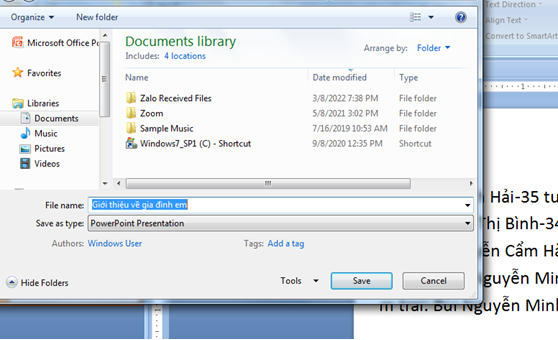
a) Em quan sát mẫu bài trình chiếu gồm hai trang có thông tin về họ tên và môn dạy của thầy, cô mà em yêu quý như Hình 6 (ảnh 7)