Trong trang tính các công việc (Task Sheet) của dự án (Hình 1), bên cạnh
2/7
Trong trang tính các công việc (Task Sheet) của dự án (Hình 1), bên cạnh tên các công việc chính (cột Task Name), có thể thiết lập thời gian hoàn thành từng công việc đó dựa trên : thời gian thực hiện (cột Duration) và thời điểm bắt đầu (cột Starf). Hãy sử dụng MS Project để thiết lập thời gian hoàn thành cho các công việc chính của dự án “Fanpage trường THPT An Thọ” như ở Hình 1.
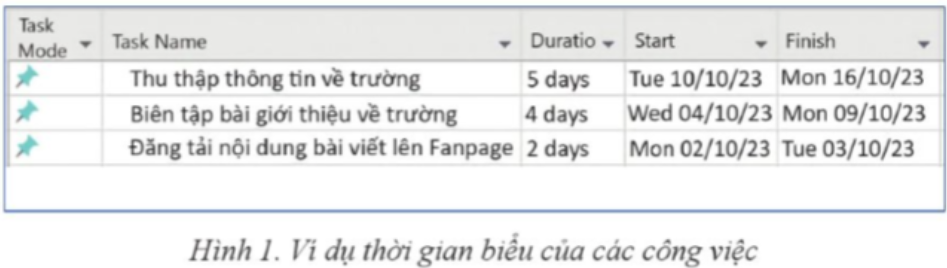
Trong trang tính các công việc (Task Sheet) của dự án (Hình 1), bên cạnh tên các công việc chính (cột Task Name), có thể thiết lập thời gian hoàn thành từng công việc đó dựa trên : thời gian thực hiện (cột Duration) và thời điểm bắt đầu (cột Starf). Để thiết lập thời gian hoàn thành cho các công việc chính của dự án trong MS Project, bạn có thể thực hiện các bước sau:
- Mở danh sách công việc chính của dự án bằng cách chọn lệnh Task Sheet từ dải lệnh Task.
- Đối với mỗi công việc chính, nhập thời gian thực hiện (số ngày) vào cột Duration và nhập thời điểm bắt đầu (thứ, ngày/tháng/năm) vào cột Start.
- Thời điểm kết thúc của mỗi công việc sẽ được tự động tính toán và hiển thị trong cột Finish.
- Chú ý chọn chế độ nhập liệu phù hợp từ cột Task Mode: nhập bằng tay (manually scheduled) hoặc nhập tự động (auto scheduled). Trong chế độ nhập tự động, các thông tin sẽ được tính toán tự động dựa trên sự phụ thuộc và ràng buộc giữa các công việc.