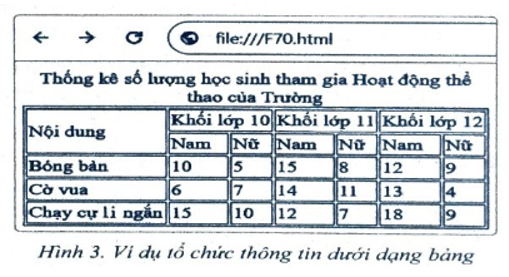
Trình bày nội dung dưới dạng bảng biểu. Yêu cầu: Soạn văn bản HTML để tạo trang web khi hiển thị trên màn hình trình duyệt web như Hình 3. (Gợi ý: Sử dụng thuộc tính rowspan và colspan trong
25/25
Trình bày nội dung dưới dạng bảng biểu. Yêu cầu: Soạn văn bản HTML để tạo trang web khi hiển thị trên màn hình trình duyệt web như Hình 3.
(Gợi ý: Sử dụng thuộc tính rowspan và colspan trong khai báo các ô bằng phần tử td ở hàng đầu tiên của bảng).
Bước 1. Khai báo cấu trúc trang web.
<!DOCTYPE html>
<html>
<head>
<meta charset="utf-8">
<title>F70</title>
</head>
<body>
</body>
</html>
Bước 2. Tạo bảng trong phần nội dung phần tử body. Chú ý: Thiết lập thuộc tính border của bảng để hiện đường viền, khai báo phần tử caption để tạo chú thích, sử dụng rowspan và colspan để trộn hàng, trộn ô (merge cell).
<table border="1">
<caption>Thống kê số lượng học sinh tham gia Hoạt động thể thao của Trường</caption>
<tr>
</tr>
<td rowspan="2”>Nội dung</td> <td colspan=“2”>Khối lớp 10</td> <td colspan="2">Khối lớp 11</td> <td colspan=“2”>Khối lớp 12</td>
<tr>
</tr>
<td>Nam</td>
<td>Nur</td>
<td>Nam</td>
<td>Nu</td>
<td>Nam</td>
<td>Nu</td>
<tr>
<td>Bóng bàn</td>
<td>10</td>
<td>5</td>
<td>15</td>
<id>8</td>
<td>12</td>
<td>9</td>
</tr>
<tr>
<td>Cờ vua</td>
<td>6</td>
<td>7</td>
<td>14</td>
<id>11</td>
<td>13</td>
<td>4</td>
</tr>
<tr>
<td>Chạy cự li ngắn</td>
<td>15</td>
<td>10</td>
<td>12</td>
<td>7</td>
<td>18</td>
<td>9</td>
</tr>
</table>
Bước 3. Chọn File\Save, ghi lưu tệp với tên “F70.html”. Bước 4. Mở tệp bằng trình duyệt web và xem kết quả.