
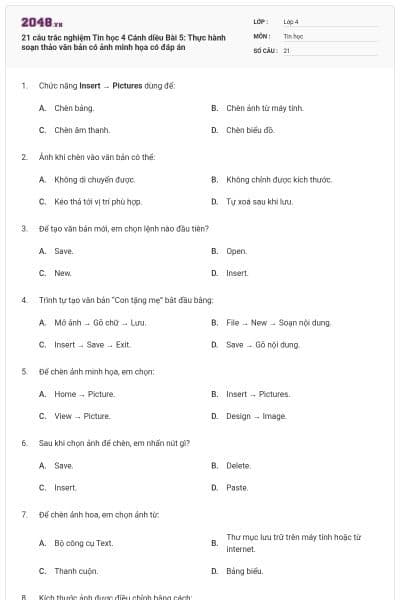
21 câu trắc nghiệm Tin học 4 Cánh diều Bài 5: Thực hành soạn thảo văn bản có ảnh minh họa có đáp án

21 câu hỏi
Chức năng Insert → Pictures dùng để:
Chèn bảng.
Chèn ảnh từ máy tính.
Chèn âm thanh.
Chèn biểu đồ.
Ảnh khi chèn vào văn bản có thể:
Không di chuyển được.
Không chỉnh được kích thước.
Kéo thả tới vị trí phù hợp.
Tự xoá sau khi lưu.
Để tạo văn bản mới, em chọn lệnh nào đầu tiên?
Save.
Open.
New.
Insert.
Trình tự tạo văn bản “Con tặng mẹ” bắt đầu bằng:
Mở ảnh → Gõ chữ → Lưu.
File → New → Soạn nội dung.
Insert → Save → Exit.
Save → Gõ nội dung.
Để chèn ảnh minh họa, em chọn:
Home → Picture.
Insert → Pictures.
View → Picture.
Design → Image.
Sau khi chọn ảnh để chèn, em nhấn nút gì?
Save.
Delete.
Insert.
Paste.
Để chèn ảnh hoa, em chọn ảnh từ:
Bộ công cụ Text.
Thư mục lưu trữ trên máy tính hoặc từ internet.
Thanh cuộn.
Bảng biểu.
Kích thước ảnh được điều chỉnh bằng cách:
Nhấn Enter.
Kéo chuột vào điểm mốc ở góc ảnh.
Gõ lại tên ảnh.
Nhấn nút Save.
Để ảnh chèn vào văn bản không che mất chữ, em dùng lệnh:
Picture Style.
Picture Border.
Wrap Text.
Align Center.
Lệnh Wrap Text → Square giúp ảnh:
Nằm sau văn bản.
Được bao quanh bởi văn bản.
Xoay ảnh.
Nằm trên đầu trang.
Sau khi chèn ảnh, để điều chỉnh vị trí ảnh em cần:
Xoá ảnh rồi chèn lại.
Kéo thả ảnh bằng chuột.
Nhấn Enter nhiều lần.
Di chuyển con trỏ văn bản.
Để lưu văn bản sau khi soạn và chèn ảnh, em chọn:
Save.
Open.
Exit.
Insert.
Mục đích của việc chèn ảnh vào văn bản là gì?
Trang trí cho đẹp.
Làm văn bản hấp dẫn hơn.
Bổ sung thông tin minh họa.
Tất cả các ý trên.
Trình tự đúng để chèn ảnh và định dạng hiển thị:
Insert → Picture → Chọn ảnh → Wrap Text → Square.
Save → Insert → Align.
Home → Insert → Picture.
File → Picture → Text.
Để chèn ảnh cần chọn dải lệnh nào trong phần mềm Word?
Home.
Insert.
Review.
Font.
Để gõ nội dung văn bản theo yêu cầu, ta đặt con trỏ vào:
Giữa trang.
Dòng tiêu đề.
Vùng soạn thảo.
Thanh công cụ.
Sau khi chèn hình ảnh vào văn bản, để thu nhỏ hoặc phóng to ảnh, em cần:
Nháy đúp chuột vào ảnh để xóa.
Kéo các nút tròn ở góc ảnh.
Nhấn Delete.
Chọn File → Resize.
Để thực hiện Wrap Text, em cần chọn ảnh rồi chọn:
Layout Options.
Picture Border.
Save as.
Page Number.
Muốn ảnh nằm bên phải văn bản, em cần chọn kiểu gói chữ:
In Front of Text.
Behind Text.
Square.
Top and Bottom.
Sau khi lưu tệp, em có thể:
Chèn thêm bảng biểu.
Thay đổi kích thước ảnh.
Mở lại để sửa nội dung.
Tất cả các ý trên.
Để di chuyển hình ảnh đến vị trí khác trong văn bản, em thực hiện thao tác nào?
Nhấn Ctrl + C.
Kéo và thả ảnh đến vị trí mong muốn.
Nhấn Enter liên tục.
Dùng lệnh Save As.