
15 câu Trắc nghiệm Tin học 12 Kết nối tri thức Bài 5 có đáp án

15 câu hỏi
PHẦN I. Câu trắc nghiệm nhiều phương án lựa chọn. Thí sinh trả lời từ câu 1 đến câu 10. Mỗi câu hỏi thí sinh chỉ lựa chọn một phương án.
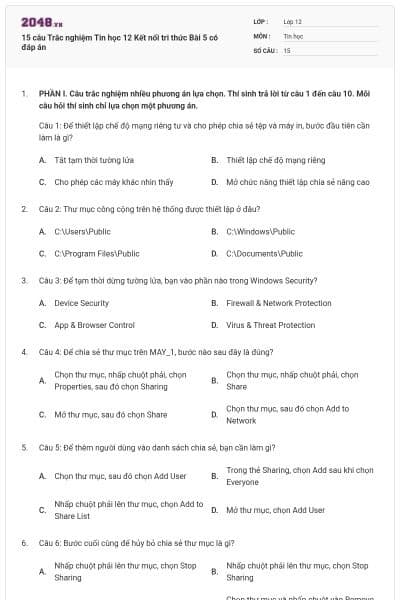
Câu 1: Để thiết lập chế độ mạng riêng tư và cho phép chia sẻ tệp và máy in, bước đầu tiên cần làm là gì?
Tắt tạm thời tường lửa
Thiết lập chế độ mạng riêng
Cho phép các máy khác nhìn thấy
Mở chức năng thiết lập chia sẻ nâng cao
Câu 2: Thư mục công cộng trên hệ thống được thiết lập ở đâu?
C:\Users\Public
C:\Windows\Public
C:\Program Files\Public
C:\Documents\Public
Câu 3: Để tạm thời dừng tường lửa, bạn vào phần nào trong Windows Security?
Device Security
Firewall & Network Protection
App & Browser Control
Virus & Threat Protection
Câu 4: Để chia sẻ thư mục trên MAY_1, bước nào sau đây là đúng?
Chọn thư mục, nhấp chuột phải, chọn Properties, sau đó chọn Sharing
Chọn thư mục, nhấp chuột phải, chọn Share
Mở thư mục, sau đó chọn Share
Chọn thư mục, sau đó chọn Add to Network
Câu 5: Để thêm người dùng vào danh sách chia sẻ, bạn cần làm gì?
Chọn thư mục, sau đó chọn Add User
Trong thẻ Sharing, chọn Add sau khi chọn Everyone
Nhấp chuột phải lên thư mục, chọn Add to Share List
Mở thư mục, chọn Add User
Câu 6: Bước cuối cùng để hủy bỏ chia sẻ thư mục là gì?
Nhấp chuột phải lên thư mục, chọn Stop Sharing
Nhấp chuột phải lên thư mục, chọn Stop Sharing
Xóa thư mục từ mạng
Chọn thư mục và nhấp chuột vào Remove from Share
Câu 7: Để chia sẻ máy in trên mạng, bước đầu tiên là gì?
Mở phần mềm máy in
Tìm máy in trong Control Panel
Cài đặt lại máy in
Chọn Printer properties
Câu 8: Sau khi tìm thấy máy in mạng, bạn làm gì tiếp theo để chia sẻ nó?
Chọn máy in, sau đó chọn Share
Chọn máy in, sau đó chọn Printer properties và thiết lập chia sẻ
Nhấp chuột phải lên máy in, chọn Share
Kết nối máy in với máy tính khác
Câu 9: Để kết nối với máy in mạng từ máy tính khác, bạn cần làm gì?
Tìm máy in trong phần Devices
Vào phần Add device và tìm máy in
Nhấp chuột phải lên máy in, chọn Connect
Chọn máy in từ danh sách và nhấp chuột vào Add
Câu 10: Khi chọn “The printer that I want isn’t listed” trong quá trình kết nối máy in mạng, bạn cần làm gì tiếp theo?
Chọn máy in từ danh sách và nhấp chuột vào Add
Nhập địa chỉ IP của máy in
Sử dụng chức năng Browse để tìm máy in
Cài đặt lại driver máy in
PHẦN II. Câu trắc nghiệm đúng sai. Thí sinh trả lời từ câu 1 đến câu 2. Trong mỗi ý a), b), c), d) ở mỗi câu, thí sinh chọn đúng hoặc sai
Câu 1: Để chia sẻ tệp và thư mục trên mạng cục bộ, bạn cần thực hiện các bước sau đây đúng hay sai?
a) Thiết lập chế độ mạng riêng.
b) Thiết lập chia sẻ thư mục công cộng.
c) Bật tường lửa để bảo vệ an ninh mạng.
d) Cho phép các máy khác trong mạng có thể phát hiện và chia sẻ tệp và máy in.
Câu 2: Quy trình kết nối máy in mạng từ các máy tính khác bao gồm các bước sau đúng hay sai?
a) Tìm máy in mạng và chọn "Add device".
b) Sau khi thêm máy in, chọn "The printer that I want isn’t listed" để tiếp tục.
c) Chọn "Browse" để tìm và thêm máy in mạng.
d) Sử dụng máy in mạng ngay sau khi thêm máy in vào danh sách.
PHẦN III. Câu trả lời ngắn. Thí sinh trả lời từ câu 1 đến câu 3
Câu 1: Làm thế nào để bật chế độ chia sẻ tệp và máy in?
Câu 2: Làm thế nào để dừng tạm thời tường lửa?
Câu 3: Làm thế nào để thêm một máy in mạng vào danh sách thiết bị?