
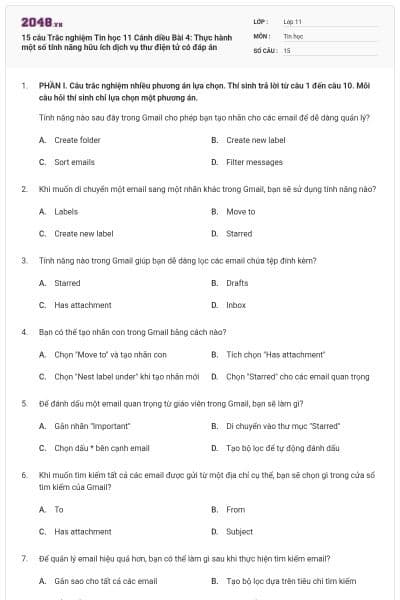
15 câu Trắc nghiệm Tin học 11 Cánh diều Bài 4: Thực hành một số tính năng hữu ích dịch vụ thư điện tử có đáp án

15 câu hỏi
PHẦN I. Câu trắc nghiệm nhiều phương án lựa chọn. Thí sinh trả lời từ câu 1 đến câu 10. Mỗi câu hỏi thí sinh chỉ lựa chọn một phương án.
Tính năng nào sau đây trong Gmail cho phép bạn tạo nhãn cho các email để dễ dàng quản lý?
Create folder
Create new label
Sort emails
Filter messages
Khi muốn di chuyển một email sang một nhãn khác trong Gmail, bạn sẽ sử dụng tính năng nào?
Labels
Move to
Create new label
Starred
Tính năng nào trong Gmail giúp bạn dễ dàng lọc các email chứa tệp đính kèm?
Starred
Drafts
Has attachment
Inbox
Bạn có thể tạo nhãn con trong Gmail bằng cách nào?
Chọn "Move to" và tạo nhãn con
Tích chọn "Has attachment"
Chọn "Nest label under" khi tạo nhãn mới
Chọn "Starred" cho các email quan trọng
Để đánh dấu một email quan trọng từ giáo viên trong Gmail, bạn sẽ làm gì?
Gắn nhãn "Important"
Di chuyển vào thư mục "Starred"
Chọn dấu * bên cạnh email
Tạo bộ lọc để tự động đánh dấu
Khi muốn tìm kiếm tất cả các email được gửi từ một địa chỉ cụ thể, bạn sẽ chọn gì trong cửa sổ tìm kiếm của Gmail?
To
From
Has attachment
Subject
Để quản lý email hiệu quả hơn, bạn có thể làm gì sau khi thực hiện tìm kiếm email?
Gắn sao cho tất cả các email
Tạo bộ lọc dựa trên tiêu chí tìm kiếm
Tải xuống toàn bộ email
Di chuyển email vào thùng rác
Tính năng "Starred" trong Gmail được sử dụng để làm gì?
Xóa email
Đánh dấu email quan trọng
Lọc email không quan trọng
Tạo nhãn mới
Khi tạo bộ lọc trong Gmail, bạn có thể chọn tiêu chí nào sau đây?
Chỉ chọn địa chỉ email người gửi
Chỉ chọn các thư đã đọc
Kết hợp nhiều tiêu chí như người gửi, tiêu đề, tệp đính kèm
Chỉ chọn các thư chứa hình ảnh
Trong Gmail, bạn cần làm gì để hiển thị email chứa tệp đính kèm từ giáo viên dạy môn Tin học?
Chọn "Inbox" và tìm thủ công
Sử dụng ô tìm kiếm và chọn "Has attachment", nhập địa chỉ email
Tạo nhãn mới cho email của giáo viên
Đánh dấu sao cho tất cả email
PHẦN II. Câu trắc nghiệm đúng sai. Thí sinh trả lời từ câu 1 đến câu 2. Trong mỗi ý a), b), c), d) ở mỗi câu, thí sinh chọn đúng hoặc sai
Bạn cần làm gì để phân loại email học tập từ giáo viên và bạn bè trong lớp trong Gmail?
a) Tạo thư mục mới và di chuyển tất cả các email vào thư mục
b) Tạo nhãn mới có tên "Học tập" và đánh dấu sao cho email của giáo viên
c) Xóa các email không liên quan để dễ tìm kiếm
d) Chọn các email và thêm vào nhãn "Sent"
Khi tìm kiếm email từ giáo viên có tệp đính kèm trong Gmail, bạn sẽ chọn tiêu chí tìm kiếm nào?
a) Chỉ nhập tên giáo viên vào ô tìm kiếm
b) Tích chọn "Has attachment" và nhập địa chỉ email giáo viên vào ô "From"
c) Chọn "Has attachment" và di chuyển email vào thư mục "Starred"
d) Tạo bộ lọc tự động di chuyển email của giáo viên vào nhãn "Inbox"
PHẦN III. Câu trả lời ngắn. Thí sinh trả lời từ câu 1 đến câu 3
Làm thế nào để tạo nhãn cho email trong Gmail?
Làm cách nào để tìm kiếm email từ giáo viên có tệp đính kèm trong Gmail?
Bộ lọc email trong Gmail có tác dụng gì?