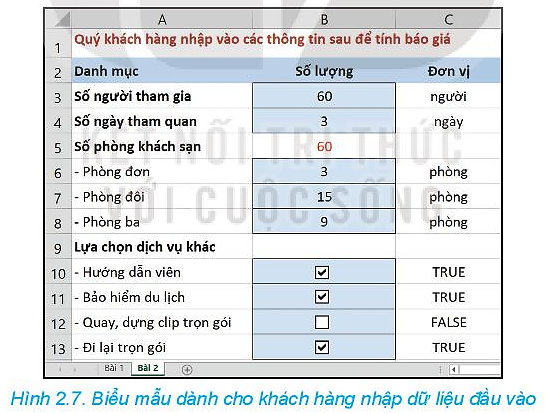
Tiếp tục thực hiện tạo các hộp kiểm B11, B12 và B13 với các ô liên kết tương ứng là C11, C12 và C13 để hoàn thiện Biểu mẫu tiếp nhận thông tin đầu vào từ khách hàng như Hình 2.7.
3/5
Tiếp tục thực hiện tạo các hộp kiểm B11, B12 và B13 với các ô liên kết tương ứng là C11, C12 và C13 để hoàn thiện Biểu mẫu tiếp nhận thông tin đầu vào từ khách hàng như Hình 2.7.
Trả lời:
- Tạo hộp kiểm B11 liên kết với C11:
+ Nháy chuột vào dải lệnh Developer, Insert, trong nhóm lệnh chọn Forms Controls, nháy chọn lệnh Check box, khi đó con trỏ chuột có dạng dấu +, ta đưa con chuột tới ô B11 rồi nháy chuột. Hộp kiểm ô B11 sẽ xuất hiện. Nháy nút phải chuột để chọn hộp kiểm, khi đó ta có thể di chuyển điều chỉnh vị trí đặt vào giữa ô B11.
+ Chọn C11 là ô liên kết:
Nháy chuột phải vào hộp kiểm B11 để mở danh sách lệnh;
Chọn lệnh Format Control;
Chọn tab Control;
Gõ C11 vào ô Cell link;
Nháy Ok.
*Làm tương tự với các ô B12, B13 liên kết với các ô C12, C13.