Thực hành: Em hãy thực hiện tuần tự các yêu cầu dưới đây: a) Tạo một tệp văn bản với nội dung
a) Thực hiện tương tự Nhiệm vụ 1, phần Thực hành, Bài 6 để tải tệp văn bản lên Google Drive.
b) Thực hiện tương tự Nhiệm vụ 2 để chia sẻ tệp văn bản cho các thành viên trong nhóm. Lưu ý: Để các thành viên có thể mở văn bản và cập nhật thêm thông tin cá nhân của mình như số điện thoại, địa chỉ thư điện tử thì cần chọn chế độ chia sẻ là Người chỉnh sửa.
c) Sau khi chia sẻ, đề nghị các thành viên nhóm mở tệp văn bản được chia sẻ để cập nhật thông tin cá nhân của mình như số điện thoại, địa chỉ thư điện tử. Sau khi thực hiện xong, báo cho trưởng nhóm biết.
d) Để các thành viên không thay đổi được nội dung văn bản sau khi đã cập nhật xong thông tin, chủ sở hữu của văn bản cần thiết lập lại chế độ chia sẻ là Người xem.
e) Nháy chuột chọn Thư mục trong bảng lệnh ở Hình 6.3 trong sách giáo khoa để tạo thư mục trên ổ đĩa trực tuyến của em. Đặt tên cho thư mục đó, chẳng hạn là Bài tập nhóm.
f) Để chia sẻ thư mục vừa tạo với nhóm của em sao cho các thành viên đều có thể tải lên các tài liệu dùng chung cho cả nhóm, thực hiện như sau:
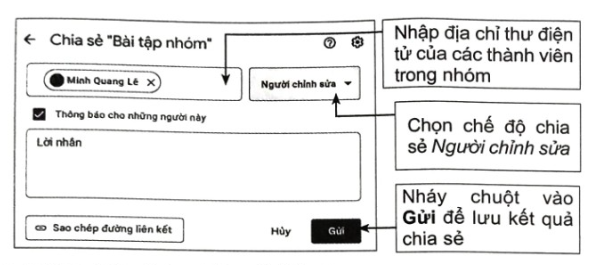
Nháy nút phải chuột vào tên thư mục Bài tập nhóm, chọn Chia sẻ rồi thực hiện các thao tác trong hộp thoại chia sẻ như sau:
Sau khi thực hiện, thử nghiệm để kiểm tra.
Nhập địa chỉ thư điện tử của các thành viên trong nhóm
Chọn chế độ chia sẻ Người chỉnh sửa
Nháy chuột vào Gửi để lưu kết quả chia sẻ
g) Để kiểm tra thông tin của thư mục Bài tập nhóm (tương tự như với mọi thư mục hay tệp tin trên Google Drive), em nháy nút phải chuột vào tên thư mục hoặc tệp tin, chọn Xem chi tiết. Mọi thông tin chi tiết liên quan tới thư mục hoặc tệp tin sẽ xuất hiện ở cửa sổ bên phải của màn hình.