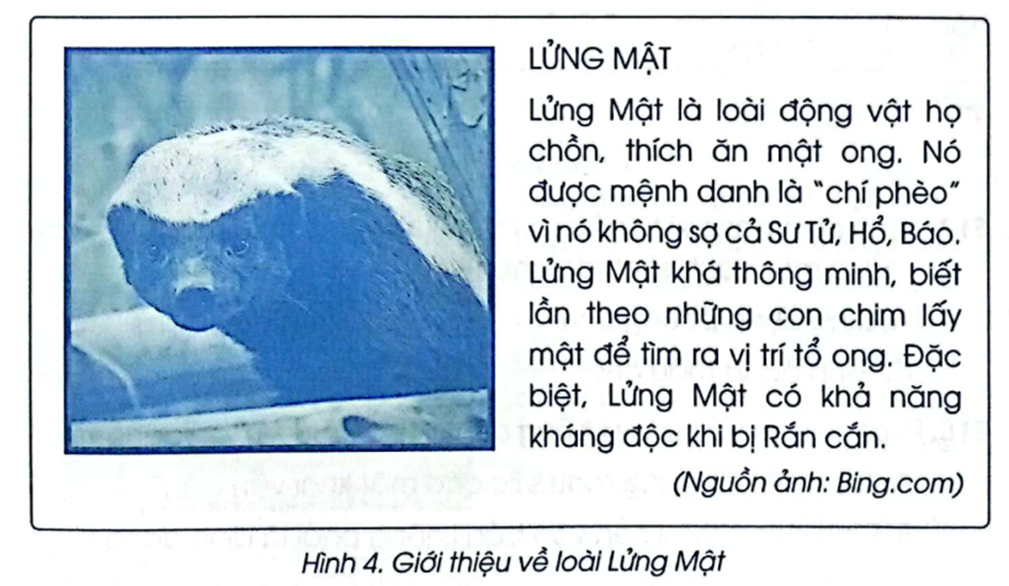
(Thực hành) Em hãy tạo tệp văn bản có nội dung như Hình 4, trong đó ảnh được chèn vào văn bản được lấy từ Internet. Có thể thay đổi nội dung và chọn ảnh khác phù hợp. Cần thay đổi kích thước
5/5
(Thực hành)
Em hãy tạo tệp văn bản có nội dung như Hình 4, trong đó ảnh được chèn vào văn bản được lấy từ Internet. Có thể thay đổi nội dung và chọn ảnh khác phù hợp. Cần thay đổi kích thước, tạo đường viền (nếu cần) và bố trí ảnh một cách hợp lí trong văn bản. Lưu tệp với tên Lửng Mật.
Bước 1. Tạo tệp văn bản mới, đặt tên tệp và soạn thảo nội dung văn bản theo yêu cầu. Đưa con trỏ soạn thảo vào sau dòng cuối.
Bước 2. Chọn dải lệnh Insert. Trong nhóm lệnh Illustrations, chọn lệnh Online Pictures để mở hộp thoại tìm ảnh từ Internet như ở Hình 5 (SGK, trang 32).
Bước 3. Trong hộp thoại, gõ từ khoá tìm kiếm, ví dụ gõ từ "Lửng Mật”, rồi nhấn Enter. Khi đó các ảnh Lửng Mật sẽ hiện ra trong hộp thoại này.
Bước 4. Chọn một ảnh con Lửng Mật rồi chọn lệnh Insert để chèn ảnh.
Bước 5. Chọn ảnh rồi kéo thả chuột trên các điểm mốc của ảnh để thay đổi kích thước ảnh. Thay đổi kiểu bố trí ảnh trong văn bản như hướng dẫn ở Hình 7 (SGK, trang 33) và di chuyển ảnh đến vị trí theo yêu cầu.
Bước 6. Lưu tệp văn bản lần cuối.