Tạo lập sổ tính Excel theo thiết kế và nhập dữ liệu (giả định)
Giải thích
Nhập dữ liệu theo mẫu:
Định dạng dữ liệu:
Bước 1. Mở hộp thoại Format Cells.
Bước 2. Trong hộp thoại Format Cells, chọn Date để thiết lập hiển thị thời gian. Chọn Custom để hiển thị số tiền có định dạng là “VNĐ” và chọn OK.
Tuần 1 đến tuần 2:
Tính tổng thu kết hoạch: “=SUM(B4:B8)”.
Tính tổng thu thực tế: “=SUM(C4:C8)”.
Tính tổng thu sai lệch: “=SUM(D4:D8)”.
Tính sai lệch: “=C4-B4” và copy công thức cho toàn bộ cột.
Tuần 2 đến tuần 3:
Tính tổng thu kết hoạch: “=SUM(E4:E8)”.
Tính tổng thu thực tế: “=SUM(F4:F8)”.
Tính tổng thu sai lệch: “=SUM(G4:G8)”.
Tính sai lệch: “=F4-E4” và copy công thức cho toàn bộ cột.
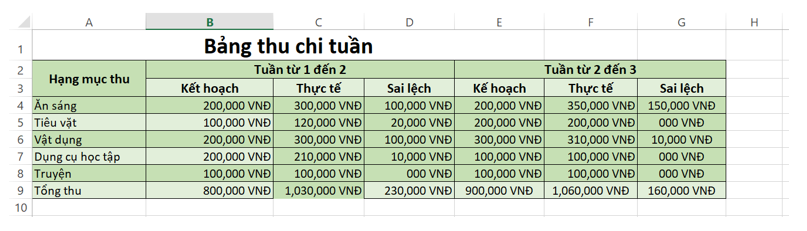
Hình 2: Bảng tổng hợp thu chi cá nhân