Soạn thảo, định dạng và chèn hình ảnh vào văn bản để được kết quả tương tự như ở Hình 10. Lưu ý:
11/11
Soạn thảo, định dạng và chèn hình ảnh vào văn bản để được kết quả tương tự như ở Hình 10. Lưu ý:
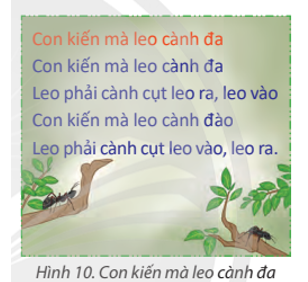
- Trong quá trình soạn thảo em cần thực hiện sao chép, di chuyển để không phải gõ lại những cụm từ đã gõ.
- Thay đổi kiểu trình bày hình ảnh: Chọn hình ảnh, chọn nút lệnh Layout Options rồi chọn kiểu trình bày hình ảnh mong muốn (ví dụ Behind Text).
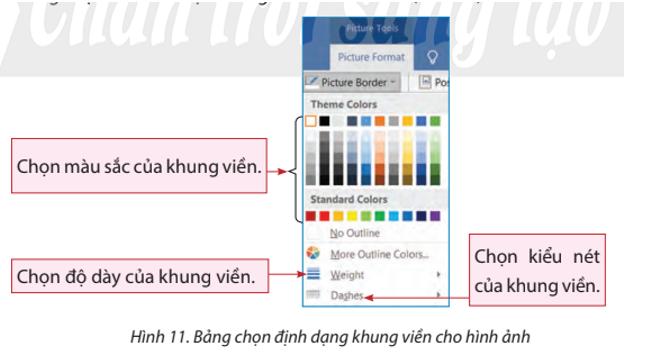
- Nháy đúp chuột vào hình ảnh để mở dải lệnh ngữ cảnh Picture Format, chọn nút lệnh Picture Border rồi chọn màu sắc, độ dày, kiểu nét vẽ trong bảng chọn mở ra để tạo khung viền cho hình ảnh (Hình 11).
- Mở phần mềm soạn thảo văn bản Word
- Soạn thảo nội dung trong hình, trong quá trình soạn thảo em cần thực hiện sao chép, di chuyển để không phải gõ lại những cụm từ đã gõ, tiến hành định dạng văn bản
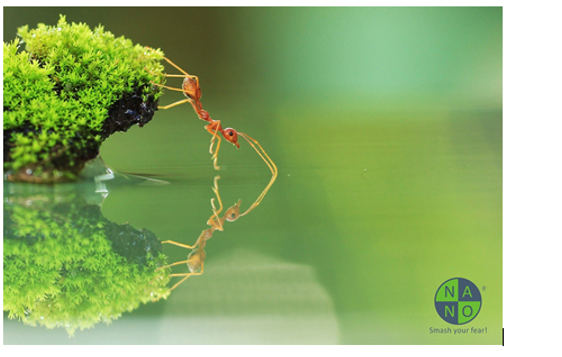
- Chọn và chèn hình ảnh vào trong Word
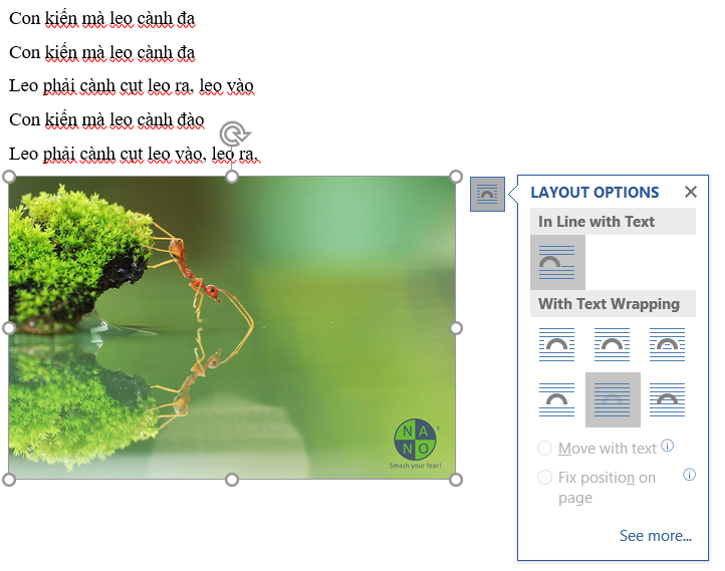
- Thay đổi kiểu trình bày hình ảnh: Chọn hình ảnh, chọn nút lệnh Layout Options rồi chọn kiểu trình bày hình ảnh mong muốn (ví dụ Behind Text).
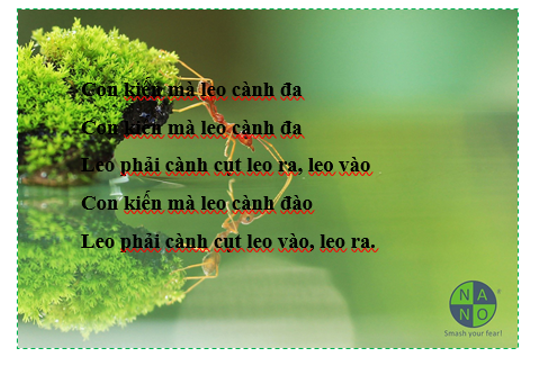
- Nháy đúp chuột vào hình ảnh để mở dải lệnh ngữ cảnh Picture Format, chọn nút lệnh Picture Border rồi chọn màu sắc, độ dày, kiểu nét vẽ trong bảng chọn mở ra để tạo khung viền cho hình ảnh (Hình 11).
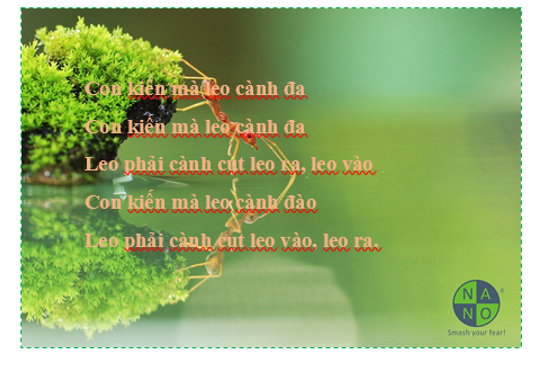
- Chỉnh lại văn bản cho nổi và sinh động hơn.