Mở trang tính có một cột số bất kì hoặc nhập một cột số liệu tuỳ ý. Chọn một khối ô số liệu trong cột này
2/5
Mở trang tính có một cột số bất kì hoặc nhập một cột số liệu tuỳ ý. Chọn một khối ô số liệu trong cột này. Cho biết kết quả khi lựa chọn hiển thị số với các thao tác sau:
1) Nháy chuột vào các lệnh “$”, “%”, “,”.
2) Chọn áp dụng định dạng Number cho khối ô: mở danh sách thả xuống của hộp General và nháy chọn Number.
3) Nháy chuột vào lệnh  để tăng, giảm độ dài phần thập phân.
1) Mở file “ThucHanh.xlsx” để thực hiện. Chọn khối ô, sau đó vào thẻ Home, trong hộp thoại Number nháy chuột vào lệnh “%”. Thực hiện tương tự cho các lệnh “$”, “,”.
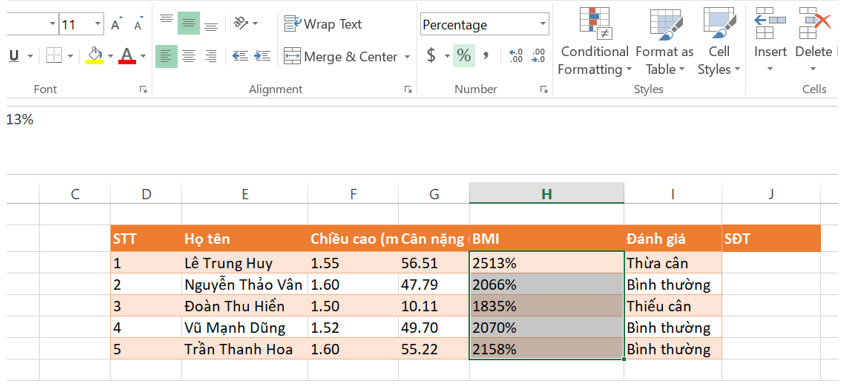
Hình 4.1: Thực hiện lệnh “%”
2) Chọn áp dụng định dạng Number:
Mở file “ThucHanh.xlsx” để thực hiện. Chọn khối ô, sau đó vào thẻ Home, trong hộp thoại Number nháy chuột vào, mở danh sách thả xuống của hộp General và nháy chọn Number.
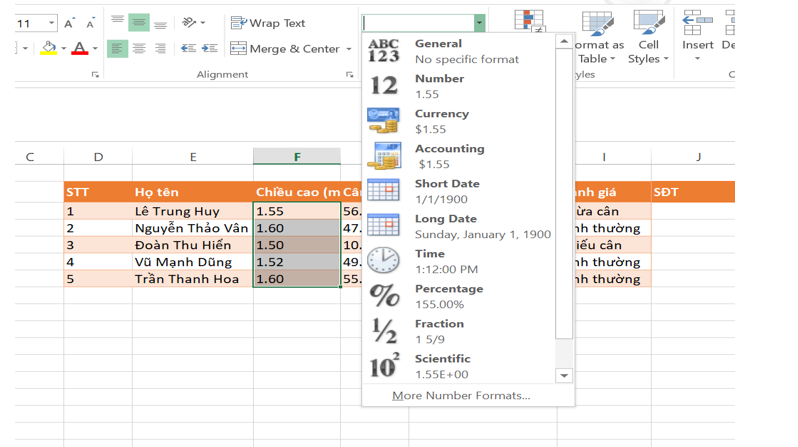
Hình 4.2: Hộp thoại General
3) Nháy chuột vào lệnh để tăng, giảm độ dài:
Mở file “ThucHanh.xlsx” để thực hiện. Chọn khối ô, sau đó vào thẻ Home, trong hộp thoại Number nháy chuột  để tăng giảm phần thập phân.
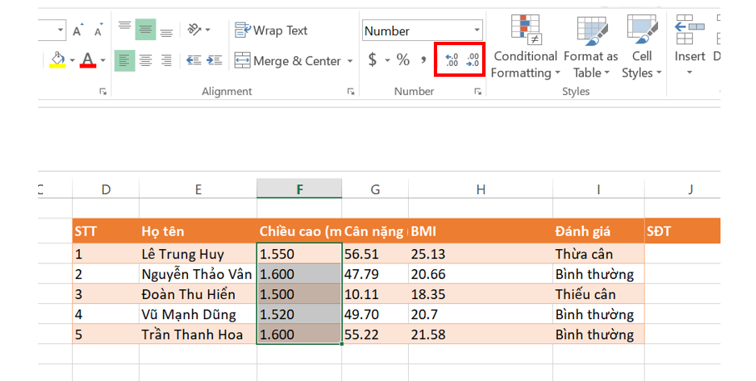
Hình 4.3: Tăng giảm phần thập phân