Khởi động MS Excel và mở bảng tính có tên Bang điem_Tin_hoc_To_1, đã được lưu trong bài Thực hành trước và thực hiện các yêu cầu sau
a)
Các bước thao tác căn lề có kết quả như Hình 2:
Đối với khối ô A3:A8:
Bước 1: Chọn khối ô A3:A8.
Bước 2: Chọn căn lề theo chiều ngang, căn giữa.
Đối với khối ô còn lại:
Khối ô C2:G2:
Bước 1: Chọn khối ô C2:G2.
Bước 2: Chọn Wrap Text để thiết lập xuống dòng.
Bước 3: Chọn kiểu chữ in đậm (B).
Bước 4: Thay đổi màu chữ thành màu xanh da trời.
Bước 5: Chọn căn lề theo chiều ngang, căn giữa.
Khối ô G2:G9:
Bước 1: Chọn khối ô G2:G9.
Bước 2: Thay đổi màu chữ thành màu đỏ.
Khối ô C3:G8:
Bước 1: Chọn khối ô C3:G8.
Bước 2: Chọn căn lề theo chiều ngang, căn giữa.
Các bước gộp ô:
Bước 1. Chọn khối ô A1:G1.
Bước 2. Vào Home, nháy chọn Merge & Center.
Bước 3. Tô màu chữ và in đậm.
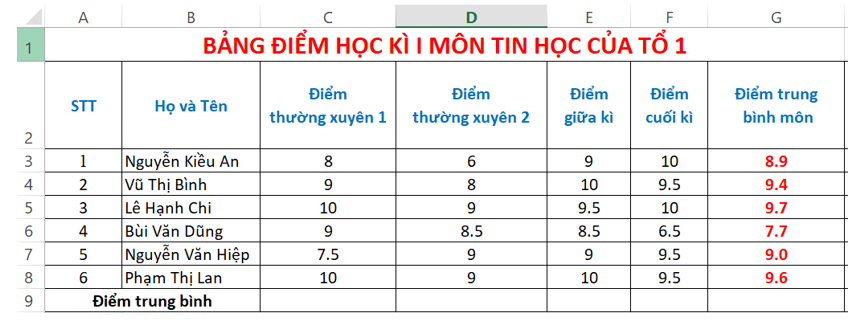
Hình 2: Trang tính đã được định dạng
b)
Bước 1. Chọn hàng cần chèn (Vị trí phía dưới hàng 6).
Bước 2. Nháy chuột chọn Insert trong nhóm lệnh Home, chọn Insert Cells.
Bước 3. Tiến hành nhập dữ liệu.
c)
Bước 1. Chọn hàng cần xóa (Hàng 5).
Bước 2. Chọn lệnh Delete trong thẻ Home để xóa.
d)
Bước 1. Chọn vị trí cần chèn (Cột G).
Bước 2. Nháy chuột chọn Insert trong nhóm lệnh Home, chọn Insert Cells.
Bước 3. Chọn ô G2, nhập chữ Tổng điểm.
Bước 4. Nhập công thức tại ô G3: “=C3+D3+E3+F3”, nhấn Enter. Sau đó copy công thức tại ô G3 và dán để tính cho những bạn còn lại.
e) Khi giữ con trỏ hình dấu cộng và giữ nút Ctrl kéo thả đến A8 thì ta thấy xuất hiện dãy số thứ tự được đánh từ 1 đến 6.
g) Nháy chuột vào mũi tên bên phải  để lựa chọn kiểu đường viền cho ô tính, khối ô đang chọn.
h) Nhấn tổ hợp phím Ctrl + S và chọn vị trí lưu file.
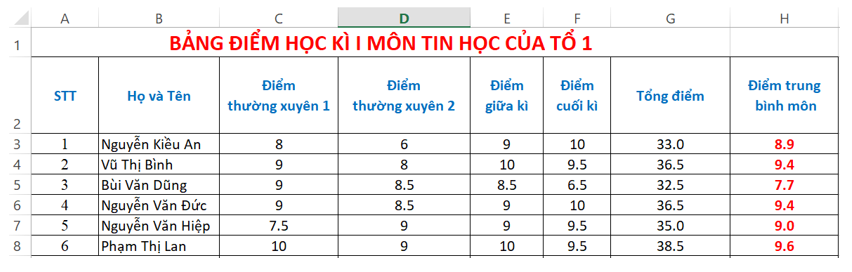
Hình 3: Kết quả thực hiện trang tính