Hãy chọn một bức ảnh có màu không hợp lí và thực hiện điều chỉnh lại màu sắc cho ảnh dễ nhìn và đẹp hơn.
Chọn lớp ảnh.
- Chọn lệnh Colors\Curves.
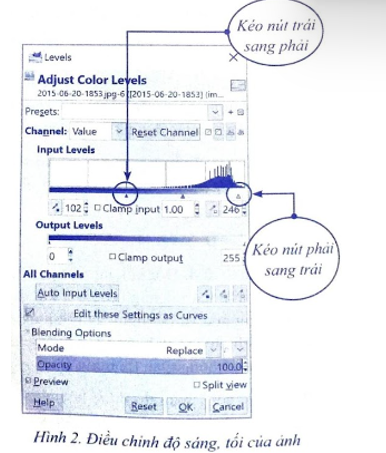
-- Chọn kênh màu Blue và điều chỉnh dây cung màu xanh da trời như Hình la. - Chọn kênh màu Green và điều chỉnh dây cung màu xanh lá cây như Hình 16. – Sau khi điều chỉnh, màu sắc của ảnh sẽ nhận được kết quả như mong muốn. Chú ý: Để ảnh rõ nét và sáng hơn, có thể sử dụng lệnh Levels, thực hiện như sau: – Chọn lệnh Colors\Levels.
Trên dải màu (Hình 2), dùng chuột kéo thả các mốc điều chỉnh độ sáng tối của ảnh (nút hình tam giác), cụ thế như sau:
+ Kéo nút hình tam giác màu trắng ở bên phải sang bên trái, gần với chân biểu đồ điểm ảnh để giảm độ sáng của ảnh.
+ Kéo nút hình tam giác màu đen ở bên trái sang bên phải, gần với chân biểu đồ điểm ảnh, để giảm độ tối của ảnh. + Trong quá trình kéo các nút trên, quan sát ảnh nếu thấy rõ nét và hợp lí thì dừng lại. Kết quả nhận được như mong muốn.