Em hãy tạo văn bản, trong đó có định dạng kí tự, chèn và bố trí hình ảnh theo mẫu sau:
10/11
Em hãy tạo văn bản, trong đó có định dạng kí tự, chèn và bố trí hình ảnh theo mẫu sau: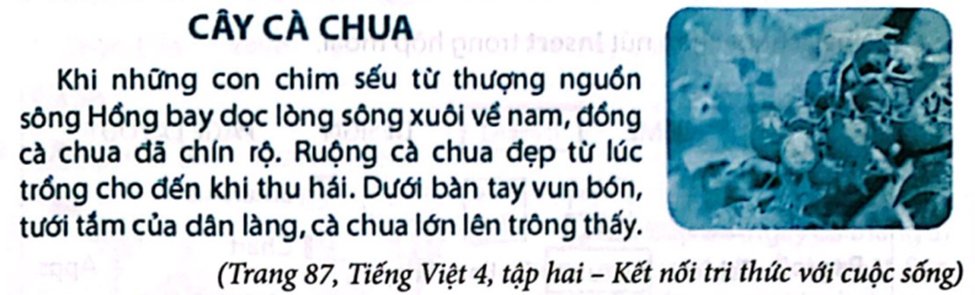
Giải thích
Trả lời:
Bước 1. Nhập nội dung văn bản.
Bước 2. Định dạng tiêu đề với phông chữ đậm, cỡ chữ lớn, chữ màu xanh.
Bước 3. Định dạng nội dung với phông chữ nhỏ hơn.
Bước 4. Chèn hình ảnh: mở dải lệnh Insert, chọn Pictures. Tim tập hình ảnh cần chèn và nháy nút Insert. Nếu tìm hình ảnh trên Internet, hãy viết nguồn vào cuối văn bản.
Bước 5. Chọn cách bố trí hình ảnh Square:Nháy chuột vào hình ảnh và nháy nút lệnh . Chọn tiếp nút lệnh Square
Bước 6. Kéo thả hình ảnh sang bên phải để có được văn bản như mẫu.