Em hãy sử dụng chương trình soạn thảo văn bản để soạn thảo nội dung sau và lưu lại
Hướng dẫn:
a) Phần soạn thảo:
- Nhấn phím Caps Lock để nhập dòng tiêu đề bằng chữ hoa.
- Tạo bảng bằng cách chọn Insert/ Table rồi nhấn giữ chuột chọn 2 cột, 7 hàng.
- Nhập dữ liệu cho bảng như đề bài.
- Hàng trên cùng là tên cột, em nên định dạng chữ đậm. Di chuyển chuột vào đường biên bên trái của ô ngoài cùng bên trái trong hàng, khi con trỏ chuột chuyển thành hình mũi tên thì nháy chuột để chọn toàn bộ hàng. Chọn Home, trong nhóm lệnh Font em chọn nút lệnh Bold (có biểu tượng hình chữ B) để định dạng chữ đậm cho toàn bộ hàng trong nhóm lệnh Paragraph chọn lệnh Center để căn giữa ô.
b) Phần bản đồ tư duy: Em có thể sử dụng phần mềm hoặc vẽ tay. Nên chọn các màu khác nhau cho chủ đề nhánh và trình bày sao cho ấn tượng và dễ nhớ. Các bước để xây dựng sơ đồ tư duy bằng phần mềm như sau:
Bước 1. Tạo sơ đồ tư duy
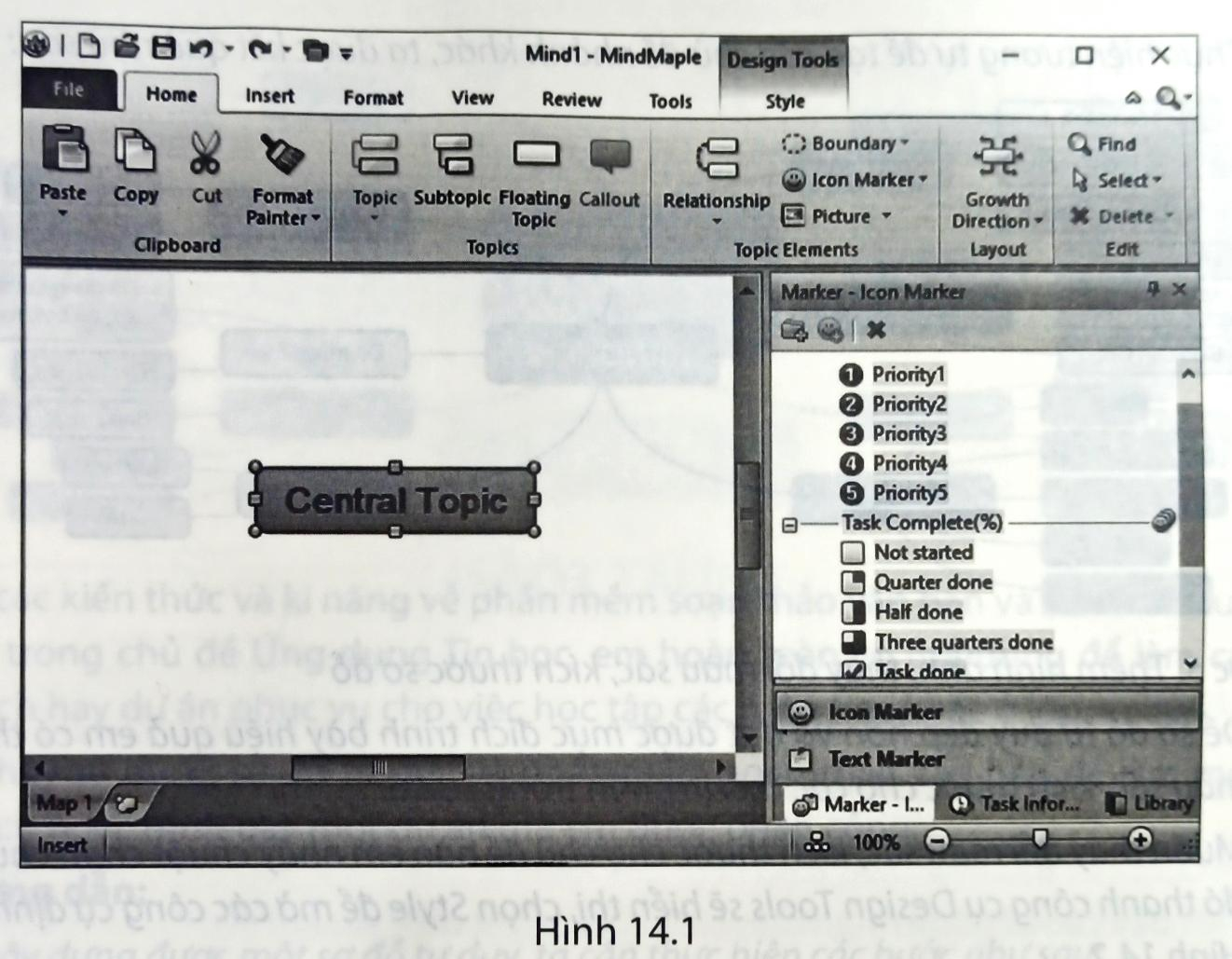
- Khởi động phần mềm và tạo sơ đồ tư duy mới như hướng dẫn trong SGK Tin học 6, màn hình phần mềm MindMaple Lite mở ra như Hình 14.1.
Bước 2. Tạo chủ đề chính
- Chủ đề chính đã được tạo tự động và nằm ở giữa màn hình với tên Central Topic.
- Nháy chuột vào khung  để nhập tên cho chủ đề chính là KÌ NGHỈ HÈ. Ta được kết quả
  .
.
Bước 3. Tạo chủ đề chính
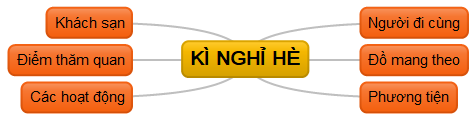
- Chọn chủ đề chính, vào bảng chọn Insert chọn  để tạo chủ đề nhánh và nhập tên chủ đề nhánh là Người đi cùng. Ta được chủ đề nhánh như sau:

Làm tương tự với các chủ đề nhánh khác ta được kết quả như sau:
Bước 4. Tạo các chủ đề nhánh nhỏ hơn
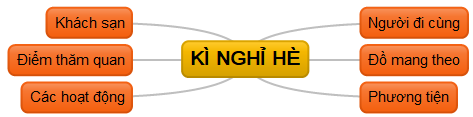
- Nháy chuột vào chủ đề nhánh Người đi cùng để chọn rồi vào bảng chọn Insert chọn  để tạo các chủ đề nhánh cho chủ đề Người đi cùng.
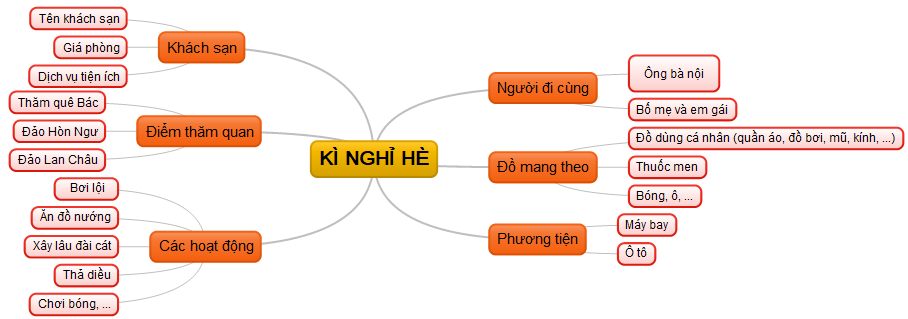
- Thực hiện tương tự để tạo các chủ đề nhánh khác, ta được kết quả như sau:
Bước 5. Thêm hình ảnh, thay đổi màu sắc, kích thước sơ đồ
- Để sơ đồ tư duy đẹp hơn và đạt được mục đích trình bày hiệu quả em có thể thay đổi màu sắc, kích thước cho các thành phần trong sơ đồ.
- Muốn thay đổi màu sắc, kích thước cho chủ đề nào em nháy chuột chọn chủ đề đó, khi đó thanh công cụ Design Tools sẽ hiển thị, chọn Style để mở các công cụ định dạng như Hình 14.2.
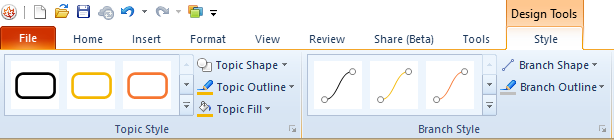
Hình 14.2
Thực hiện thay đổi để được kết quả như sau:
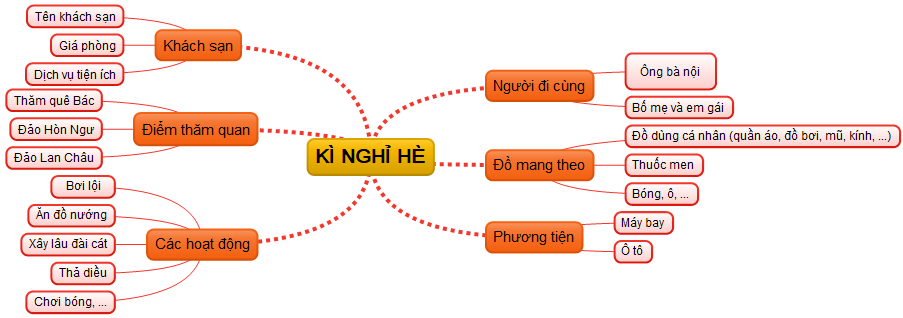
Bước 6. Thêm hình ảnh, thay đổi màu sắc, kích thước sơ đồ
- Muốn thêm hình ảnh, em chọn chủ đề rồi vào bảng chọn Insert chọn Picture.
- Thay đổi vị trí hình ảnh bằng lệnh  trên thanh công cụ Design Tools.
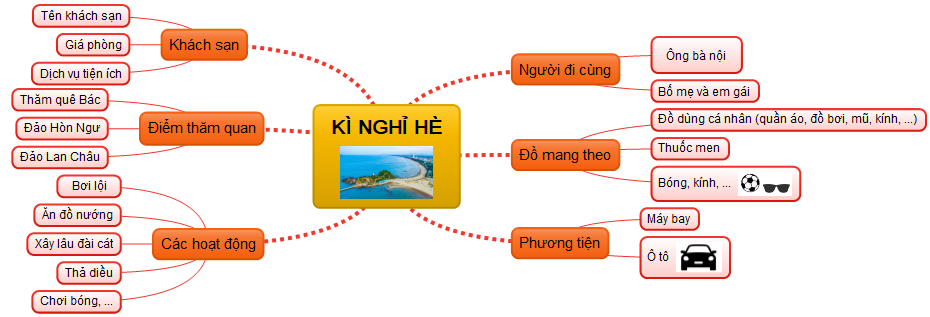
Trả lời:
Các em tự thực hiện theo các bước hướng dẫn ở trên.