Dự án: Quản lí thu chi câu lạc bộ thể thao Hãy thực hiện dự án Quản lí thu chi câu lạc bộ thể thao của trường em gồm các nội dung chính sau đây: Mục tiêu: Tạo bảng tính điện tử để lưu trữ,
10/10
Dự án: Quản lí thu chi câu lạc bộ thể thao
Hãy thực hiện dự án Quản lí thu chi câu lạc bộ thể thao của trường em gồm các nội dung chính sau đây:
Mục tiêu: Tạo bảng tính điện tử để lưu trữ, xử lí dữ liệu các khoản thu, chỉ và
hỗ trợ cân đối thu, chỉ cho câu lạc bộ thể thao trường em.
Nhiệm vụ, kế hoạch thực hiện: Các nhiệm vụ của dự án được triển khai thực hiện như ở Bảng 3.
Bảng 3. Các nhiệm vụ chính của dự án
Nhiệm vụ | Bài |
1. Xác định các khoản thu, chi; xây dựng cấu trúc các bảng lưu trữ dữ liệu thu, chi; sử dụng cộng cụ Data Validation để hổ trợ nhập, kiểm soát dữ liệu. | 6A |
2. Thống kê số lần thu, số lần chi theo từng khoản bằng hàm COUNTIF | 7A |
3. Tính tổng số tiền theo từng khoản chi bằng hàm SUMIF. | 8A |
4. Sử dụng hàm MONTH, SUMIF, IF để tính tổng thu, chi theo tháng; hỗ trợ cân đối thu, chi. | 9A |
5. Trực quan hóa dữ liệu để hỗ trợ phân tích, đánh giá tình hình thu, chi; đánh giá kết quả thực hiện dự án. | 10A |
Thực hiện các yêu cầu sau:
a) Khởi động Excel, mở bảng tính mới, lưu vào tệp với tên là QuanLiTaiChinhCLB.xlsx.
b) Trong tập bảng tính QuanLiTaiChinhCLB.xlsx, tạo trang tính Thu, ChI và các bảng dữ liệu như Hình 2.
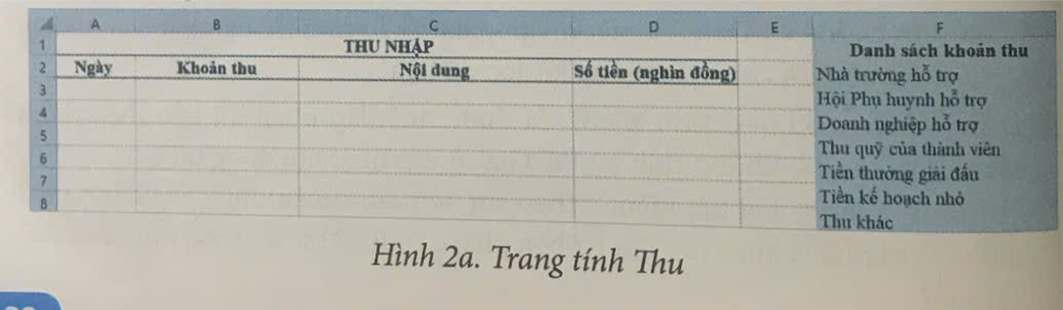

c) Sử dụng công cụ Data Validation để hỗ trợ nhập dữ liệu cho các cột Ngày, Khoản thu, Khoản chi, Số tiền (nghìn đồng).
d) Nhập dữ liệu thu, chi thực tế của CLB em tham gia hoặc dữ liệu giả định.
Hướng dẫn
Mở Microsoft Excel trên máy tính.
Tạo một bảng tính mới bằng cách chọn "Blank Workbook" (Bảng tính trống).
Lưu bảng tính:
Vào menu File > Save As.
Chọn vị trí lưu tệp (ví dụ: máy tính cá nhân, OneDrive, v.v.).
Đặt tên tệp là QuanLiTaiChinhCLB.xlsx và bấm Save (Lưu).
b) Tạo và định dạng được trang tính có dữ liệu tương tự như trong Hình 2.
Tạo các trang tính mới:
Nhấn chuột phải vào tab hiện tại (Sheet1) và chọn Rename để đổi tên thành "Thu".
Thêm một trang tính mới bằng cách nhấn vào dấu cộng (+) ở cạnh các tab và đặt tên là "Chi".
Tạo bảng dữ liệu trong trang tính "Thu" và "Chi":
Trong trang tính "Thu", tạo bảng với các cột: Ngày, Khoản thu, Nội dung, Số tiền (nghìn đồng).
Trong trang tính "Chi", tạo bảng với các cột tương tự nhưng thay cột "Khoản thu" bằng "Khoản chi".
c) Các bước sử dụng công cụ Data Validation fail
- Tạo các trang tính mới:
Nhấn chuột phải vào tab hiện tại (Sheet1) và chọn Rename để đổi tên thành "Thu".
Thêm một trang tính mới bằng cách nhấn vào dấu cộng (+) ở cạnh các tab và đặt tên là "Chi".
- Tạo bảng dữ liệu trong trang tính "Thu" và "Chi":
Trong trang tính "Thu", tạo bảng với các cột: Ngày, Khoản thu, Nội dung, Số tiền (nghìn đồng).
Trong trang tính "Chi", tạo bảng với các cột tương tự nhưng thay cột "Khoản thu" bằng "Khoản chi".
d) Nhập dữ liệu thu, chi thực tế tương tự như Hình 3.
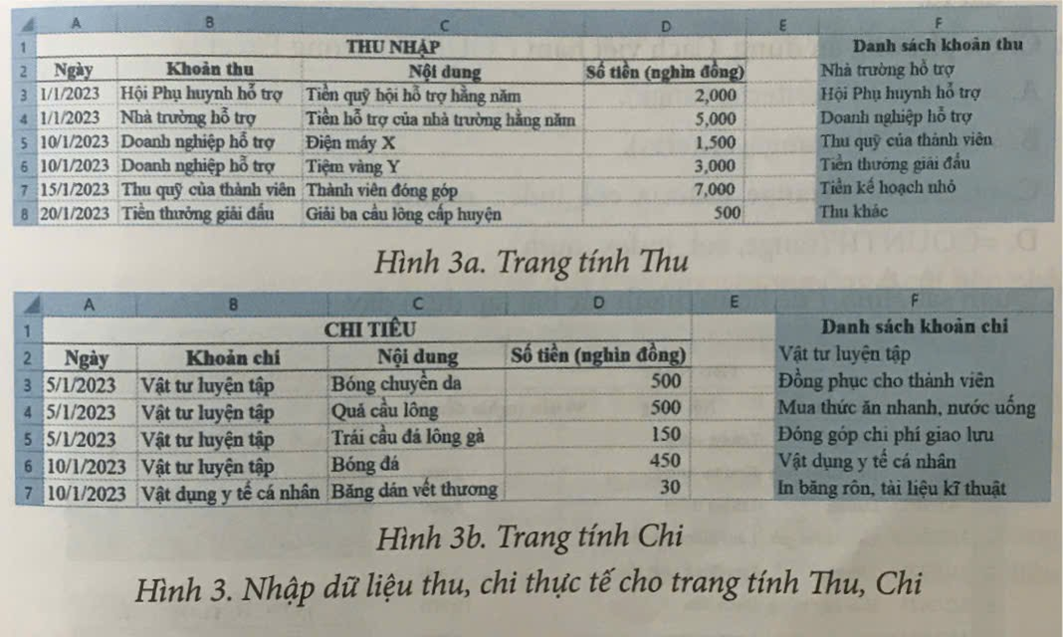
- Nhập dữ liệu vào bảng "Thu" và "Chi":
Nhập các thông tin ngày, khoản thu/chi, nội dung chi tiết và số tiền vào từng cột tương ứng.
- Lưu bảng tính sau khi nhập dữ liệu:
Nhấn Ctrl + S hoặc vào File > Save để lưu lại bảng tính.