Bổ sung cột mục chi cho bảng tổng hợp khoản chi
a) Tạo bảng dữ liệu
- Mở bảng tính TaiChinhGiaDinh.xlsx, nháy chuột chọn trang tính Chi tiêu
- Tại cột I, bổ sung tiêu đề cột Mục chi và nhập dữ liệu cho cột này như minh họa ở Hình 12a.2
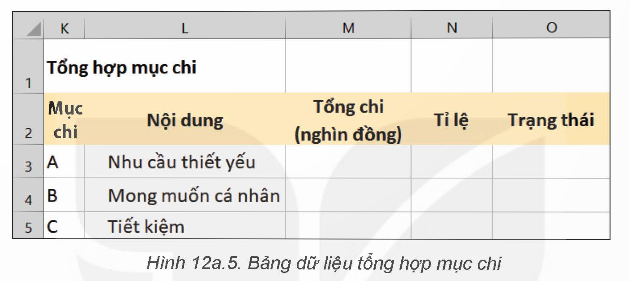
- Trong vùng dữ liệu K1:O5, tạo bảng dữ liệu tổng hợp mục chi như minh họa ở Hình 12a.5
- Lưu bảng tính
b) Tính Tổng chi và Tỉ lệ của mỗi mục chi
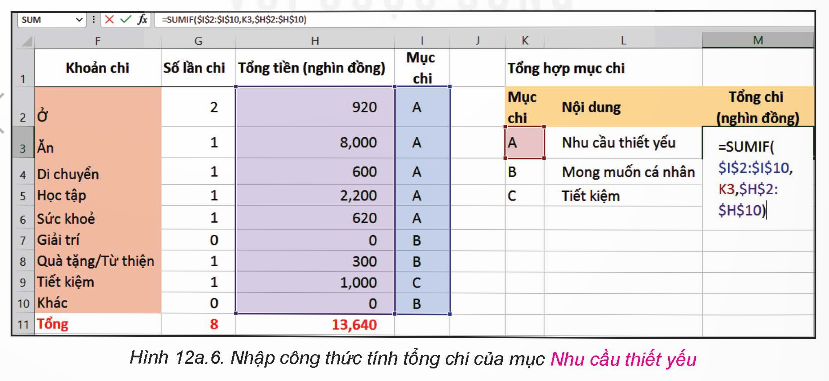
Ta có tổng chi của mỗi mục chi ở cột M được lấy từ dữ liệu các khoản cho trong bảng ở Hình 12a.2, vì vậy cần sử dụng hàm SUMIF để tính tổng theo từng mục.
- Tại ô M3, nhập công thức =SUMIF($I$2:$I$10,K3, $H$2:$H$10) để tổng hợp số tiền của mục Nhu cầu thiết yếu như minh họa ở Hình 12a.6
- Sao chép công thức của ô M3 sang các ô M4 và M5 để tính tổng chi của các mục chi còn lại.
- Tỉ lệ ở cột N là tổng chi của mỗi mục chi so với tổng tiền của tất cả các khoản (lưu tại ô H11). Vì vậy, em nhập công thức tại ô N3 là =M3/$H$11*100%
- Sao chép công thức của ô N3 sang các ô N4 và N5 để tính tỉ lệ của các mục chi còn lại.
c) Điền nhận xét vào cột Trạng thái của từng mục chi
- Tại ô O3, nhập công thức =IF(N3>50%, “Nhiều hơn”, “Ít hơn”) để điền nhận xét của mục Nhu cầu thiết yếu.
- Tại ô O4, nhập công thức =IF(N4>30%, “Nhiều hơn”, “Ít hơn”) để điền nhận xét của mục Mong muốn cá nhân.
- Tại ô O5, nhập công thức =IF(N5>20%, “Nhiều hơn”, “Ít hơn”) để điền nhận xét của mục Tiết kiệm.
- Lưu bảng tính.